网络区域
网络区域将子网映射到其物理位置。此映射有助于区分来自不同物理位置的重叠 IP 范围的扫描数据。
“网络区域”页面显示系统中配置的所有网络区域。网络区域可分为两类截然不同的类型:
自动:在您注册传感器或静态代理时由系统创建。
手动:由管理员创建,作为便携式代理扫描的占位符。
使用“网络区域”页面创建用于对子网进行分组的类别。
查看网络区域
前往“设置”>“环境设置”>“网络管理”。
此时会出现“网络管理”页面。默认选项卡为“受监控的网络”。
单击“网络区域”选项卡。
此时会出现“网络区域”页面,其中列出了 ICP 中配置的所有传感器和代理。
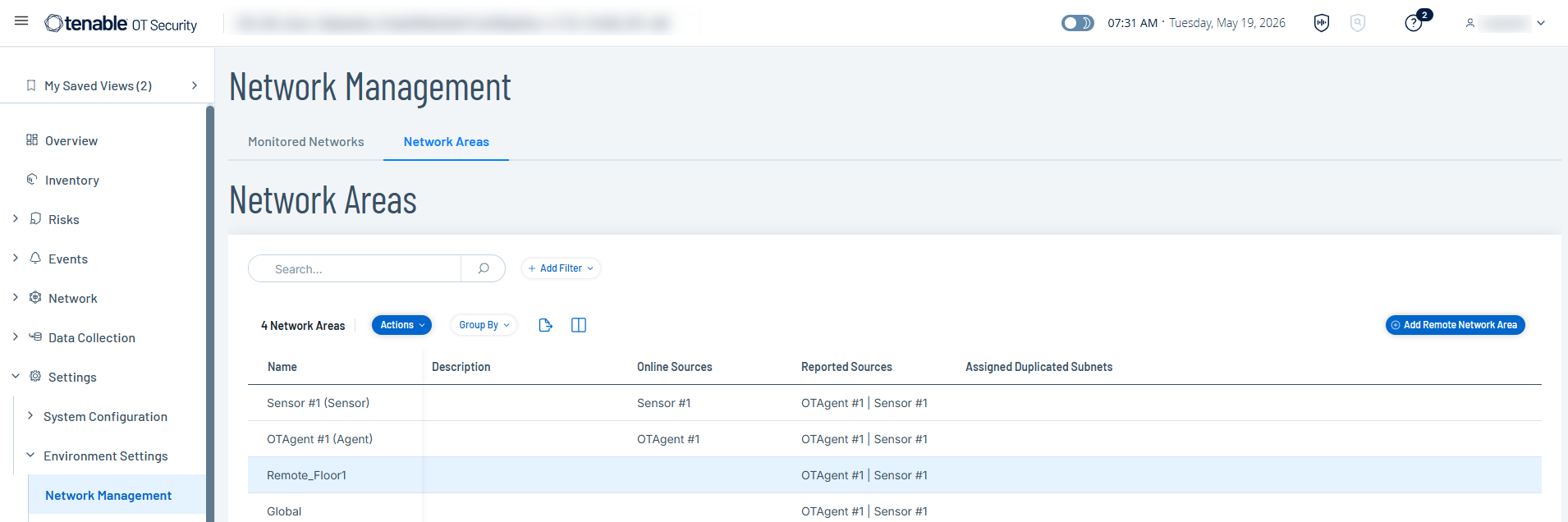
“网络区域”表格包含以下详细信息:
| 列 | 描述 |
|---|---|
| 名称 | 网络区域的唯一标识符。 |
| 描述 | 网络区域的简短描述。 |
| 在线资源 | 与此网络区域关联的所有在线实体。 |
| 报告的来源 | 与此网络区域关联的所有报告实体。 |
| 分配的重复子网 | 显示 CIDR 范围以及一个计数器,用于指示该网络区域在所有共享同一子网的网络区域中的位置。例如,如果五个网络区域共用一个子网,该列将针对每个子网分别显示 1/5、2/5、3/5、4/5 和 5/5。 |
| 使用中 | 指示该网络区域当前是否正被用于任何 Nessus 扫描或 OT Discovery (OTD) 扫描。对于标记为“使用中”的网络区域,必须先从所有关联的扫描任务中移除,然后才能删除。 |
添加远程网络区域
前往“设置”>“环境设置”>“网络管理”。
此时会出现“网络管理”页面。
单击“网络区域”选项卡。
此时会出现“网络区域”页面。
单击右上角的“添加远程网络区域”。
此时会出现“添加远程网络区域”面板。
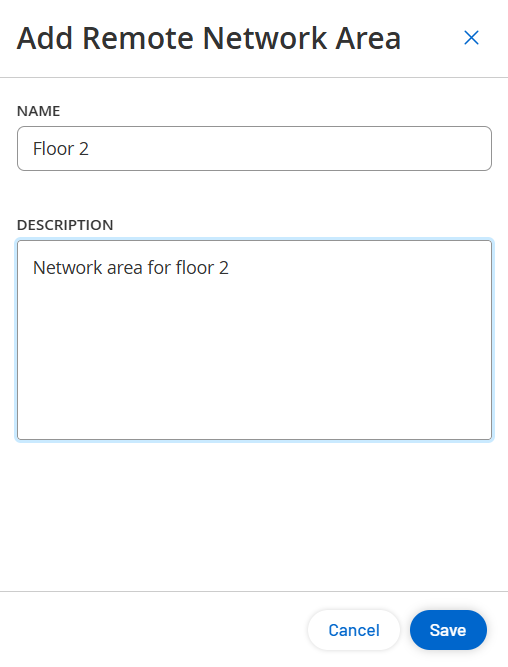
在“名称”框中,输入远程区域名称。
在“描述”框中,输入您正在定义的远程区域的描述。
单击“保存”。
Tenable One OT Exposure 用于保存远程网络区域。
将源移至网络区域
您可以在单个网络区域下对多个源进行分组。例如,如果某个特定楼层或建筑物由三个不同的传感器监控,则可以将它们划分为一个网络区域。如果您有两栋建筑,且每栋建筑内各包含四个传感器,那么您只需配置两个网络区域(每栋建筑一个),而无需配置八个独立的区域。
若要将多个报告源合并到一个网络区域中,请执行以下操作:
在“网络区域”表格中,执行以下任一操作:
选择要从中移动源的网络区域。
Tenable One OT Exposure 用于启用标题中的“操作”按钮。
右键单击要从中移动源的网络区域。
此时会出现菜单。
选择“移动源”。
此时会出现“移动源”面板。
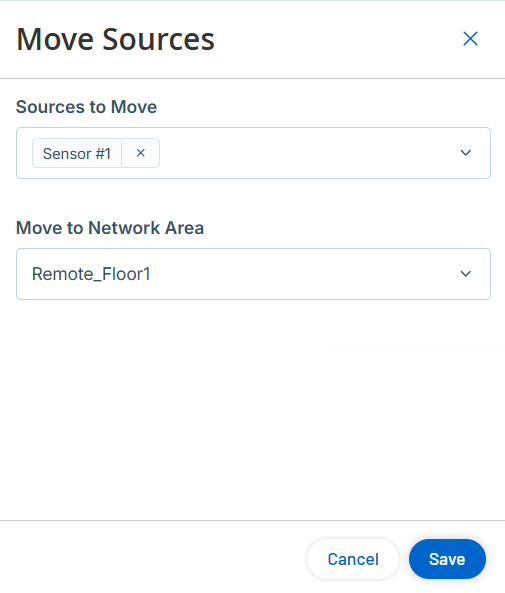
在“要移动的源”下拉框中,选择要移动的一个或多个源。
在“移动到网络区域”下拉框中,从列表中选择目标网络区域。
单击“保存”。
Tenable One OT Exposure 用于将选定的源移动到指定的网络区域。
编辑远程网络区域
可以编辑现有远程网络区域的名称和描述。
在“网络区域”表格中,执行以下任一操作:
选择您要编辑的网络区域。
Tenable One OT Exposure 用于启用标题中的“操作”按钮。
右键单击您要编辑的网络区域。
此时会出现菜单。
选择“编辑详细信息”。
此时会出现“编辑详细信息”面板。
根据需要修改详细信息。
单击“保存”。
Tenable One OT Exposure 用于保存修改内容,更新后的详细信息会显示在“网络区域”表中。
删除远程网络区域
可以删除不再需要的远程网络区域。
如要删除网络区域,请执行以下操作:
在“网络区域”表格中,执行以下任一操作:
选择您要删除的网络区域。
Tenable One OT Exposure 用于启用标题中的“操作”按钮。
右键单击您要删除的网络区域。
此时会出现菜单。
选择“删除”。
Tenable One OT Exposure 用于删除所选网络区域。