OT 代理
OT 代理是您可将其安装在远程 Windows 计算机上的软件组件,以便在无法或难以安装传感器的环境中主动查询和发现 Tenable One OT Exposure 资产。OT 代理使用主动查询来扫描“受监控网络”下列出的重复和主动查询网络。这使得在基于 Windows 的网关、工程工作站或人机接口 (HMI) 上运行的代理能够识别网络上的关键 OT/IoT 和嵌入式设备。
OT 代理发现的每项 OT 资产都会将此特定代理关联为发现来源。这为网络内的资产识别提供了可追溯性。
如要扫描网络,请首先安装并配置 OT 代理。以下部分介绍了如何使用 OT 代理安装、配置和运行扫描。
查看 OT 代理
“OT 代理”页面充当中心枢纽,可对您为了监控网络而部署的代理进行监控和配置。
要访问“OT 代理”页面,请执行以下操作:
-
在左侧导航菜单中,单击“数据收集”>“数据源”。
此时会出现“数据源”页面。
-
点击“代理”选项卡。
此时会出现“代理”页面,并显示已部署的 OT 代理的列表。
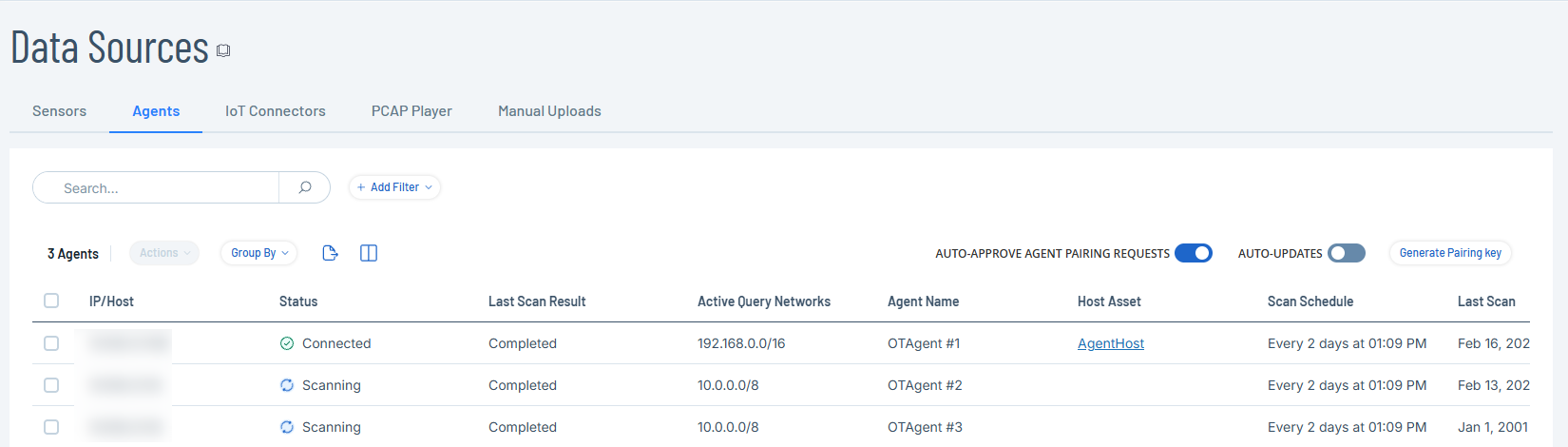
“代理”页面包含以下详细信息:
参数 描述 IP/主机名 已安装 OT 代理的计算机的 IPv4 地址。 状态 代理的状态:
-
已连接
-
已暂停
-
已断开连接
-
待配置
-
待批准
-
正在准备连接
-
正在等待连接
-
正在更新
-
正在扫描
上次扫描结果 上次扫描的状态:“已完成”或“失败”。 主动查询网络 OT 代理在当前扫描中瞄准的特定网段。 代理名称 分配给 OT 代理的唯一名称。 主机资产 指向主机资产的详细信息页面的直接链接。 扫描计划 配置的扫描频率。如果没有计划,该列显示为“已禁用”。 上次扫描时间 最近一次启动扫描的日期和时间。 上次扫描时长 上次完成扫描所用的时间。 凭据 代理用于扫描设备的凭据。 报告的资产 在扫描中检测到的资产数量。 代理版本 OT 代理的版本。 OTD 版本 OT Discovery 引擎的版本。 主机操作系统 主机上的操作系统。 -
安装 OT 代理
在 Windows 计算机上安装 OT 代理以扫描 OT 环境。
开始之前
-
从 Tenable 下载门户下载 OT 代理。
-
确保您在 Windows 计算机上具有管理员权限。
安装 OT 代理的步骤:
-
将安装文件 (Tenable-OT-Agent-version.msi) 传输到 Windows 计算机。
-
单击 .msi 安装文件,打开安装向导。
-
在“OT-代理安装向导”窗口中,点击“下一步”。
此时会出现“输入 ICP 详细信息”窗口。
-
选择下列操作之一:
-
 使用配对密钥
这是默认选项。如果选择了此选项,请执行以下步骤:
-
在 Tenable One OT Exposure 中,前往“数据收集”>“数据源”。
此时会出现“数据源”页面。
-
点击“代理”选项卡。
“代理”页面随即打开。
-
点击右上角的“生成配对密钥”。
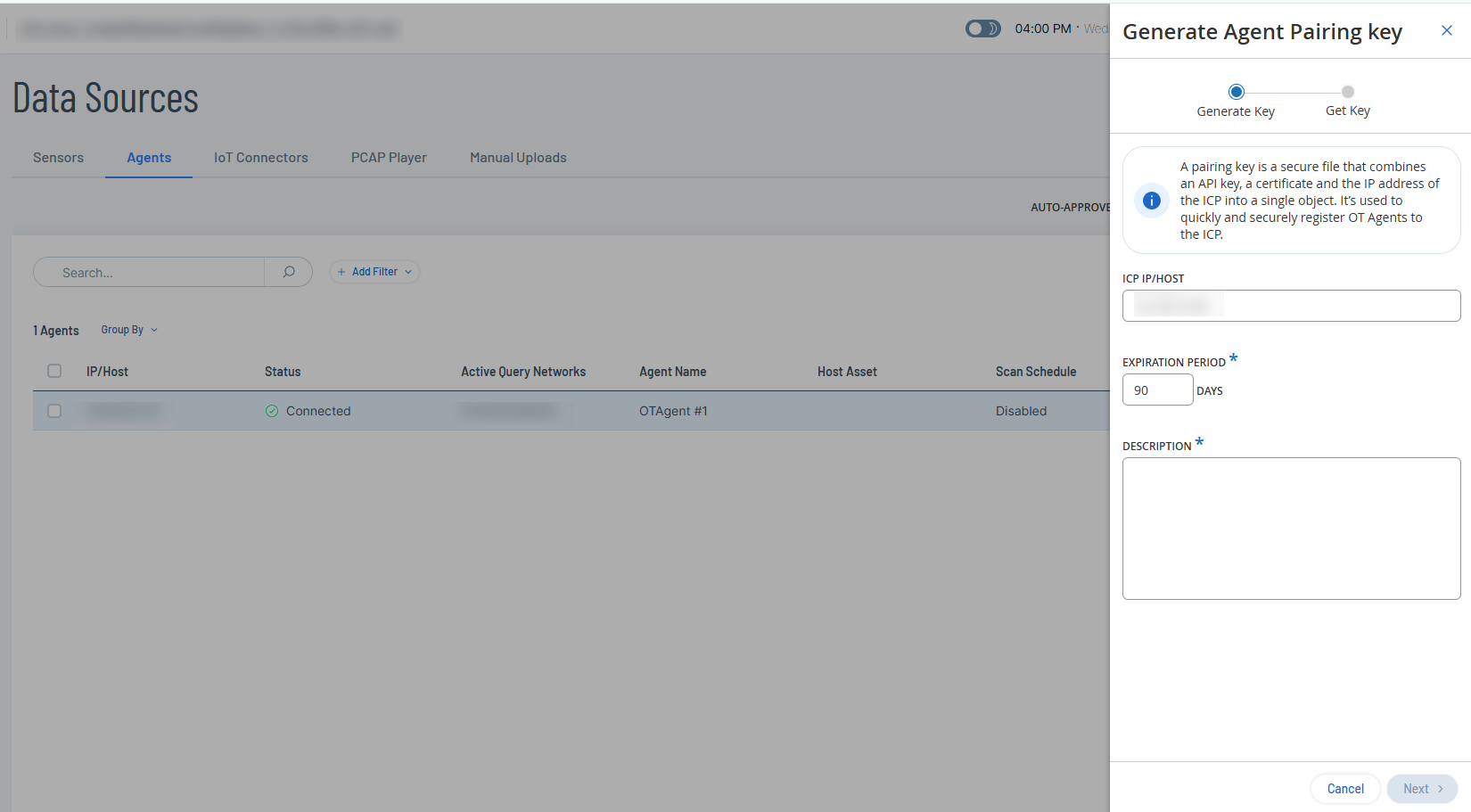
此时会出现“生成代理配对密钥”面板。
-
在“ICP IP/主机”框中,提供 ICP 的 IP 地址或主机名。
-
在“有效期”下拉框中,可保留默认的 90 天,或指定密钥在多少天后到期。
-
在“描述”框中,提供对密钥的描述。
-
单击“下一步”。
Tenable One OT Exposure 生成配对密钥。
-
单击
 按钮以复制配对密钥。
 -
点击“完成”。
Tenable One OT Exposure 会关闭面板。
-
导航回 Windows 主机。
-
在“配对密钥”框中,粘贴从 ICP 复制的配对密钥。

-
-
使用用户名和密码进行配对
如果选择此选项,系统会显示相关字段,您可以在其中提供 ICP 所需的详细信息。
-
在 ICP 主机名/IP框中,输入 ICP 的主机名或 IP 地址。
-
在用户名框中,提供您的 ICP 用户名。
-
在密码框中,提供您的 ICP 密码。要保留现有已保存的密码,请将此字段留空。
-
在“证书指纹”框中,提供从 ICP 生成的指纹。
您可在 ICP 的设置 > 系统配置 > 证书下找到指纹。请参阅“证书”。
-
单击“提交”。
-
-
使用 API 密钥配对
如果选择此选项,系统会显示相关字段,您可以在其中提供 ICP 所需的详细信息。
-
在 ICP 主机名/IP框中,提供 ICP 的主机名或 IP 地址。
-
在 API 密钥框中,提供从 ICP 生成的 API 密钥。要保留现有已保存的 API 密钥,请将此字段留空。
您可在 ICP 的设置 > 系统配置 > API 密钥下生成 API 密钥。请参阅“生成 API 密钥”。
-
单击“提交”。
-
注意:只有配对过程才需要配对密钥和证书。配对完成后,您可根据需要删除配对密钥和证书。 -
-
单击“下一步”。
系统会显示“目标文件夹”窗口。
-
在“将 OT-代理安装到以下位置”框中,保留默认目标位置或提供安装 OT 代理的路径,然后点击“下一步”。
-
单击“安装”。
安装程序会安装 OT 代理,并在 Tenable One OT Exposure 中的“代理”选项卡上将其列为“待配置”状态。
-
单击“完成”关闭安装程序。
注意:如果配对出现问题,您可以使用 OT 代理安装向导中的“修复”选项,再次提供配对详情。 -
如要自动批准配对请求,请点击以启用自动批准代理配对请求功能。
如果未启用此选项,请执行以下操作:
-
右键单击新添加的 OT 代理。
此时会出现菜单。
-
选中“OT 代理”旁的复选框。
Tenable One OT Exposure 启用“操作”>“批准”菜单。
-
-
点击“批准”。
Tenable One OT Exposure 批准代理配对并将状态更改为“待配置”。
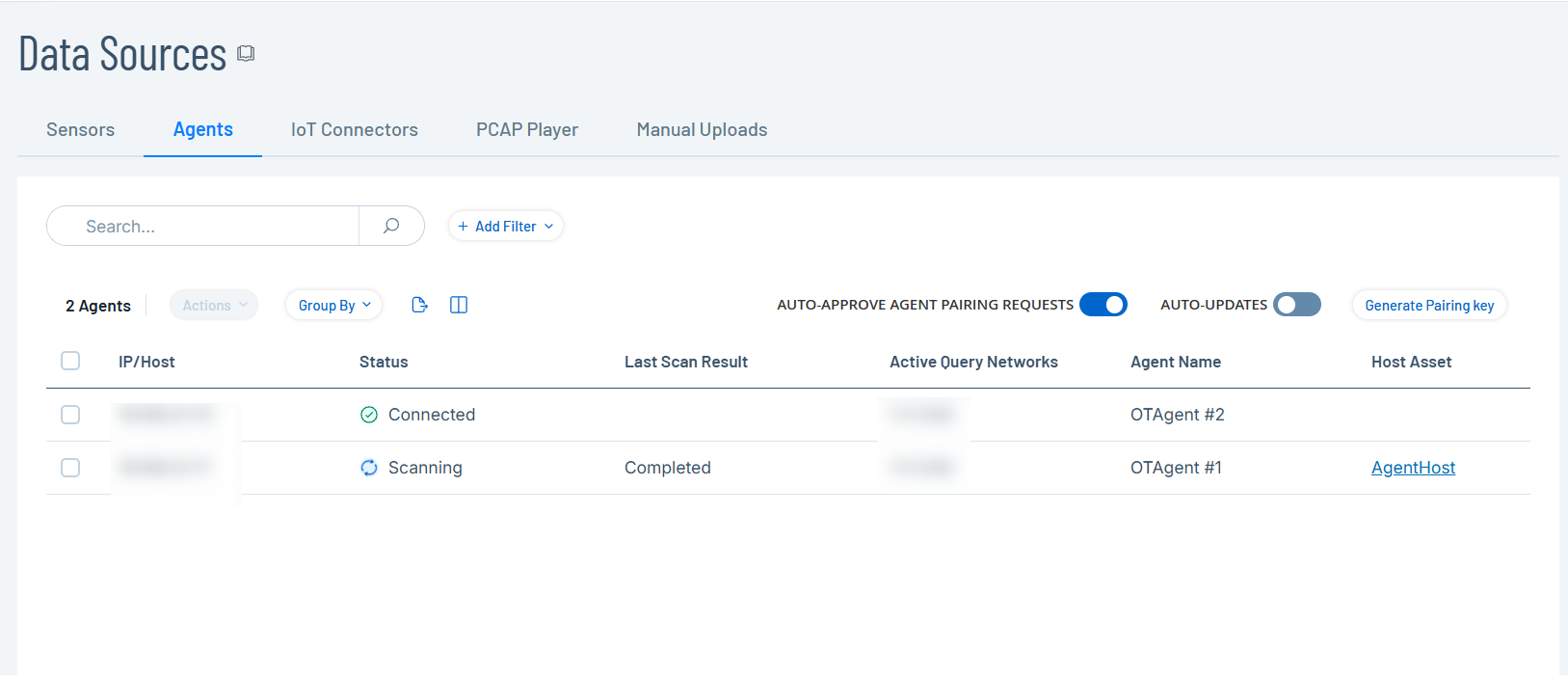
注意:在运行 OT 代理之前,即使已启用“自动批准代理配对请求”选项,也请确保相应配置已完成。
后续操作
配置 OT 代理
安装 OT 代理后,对其进行配置以定义其名称、指定其扫描的网络并设置主动查询计划。
开始之前
-
安装 OT 代理。
配置 OT 代理的步骤:
-
在“代理”选项卡中,执行下列操作之一:
-
右键单击新添加的 OT 代理。
此时会出现菜单。
-
选中“OT 代理”旁的复选框。
Tenable One OT Exposure 启用“操作”>“配置”菜单。
-
-
单击“配置”。
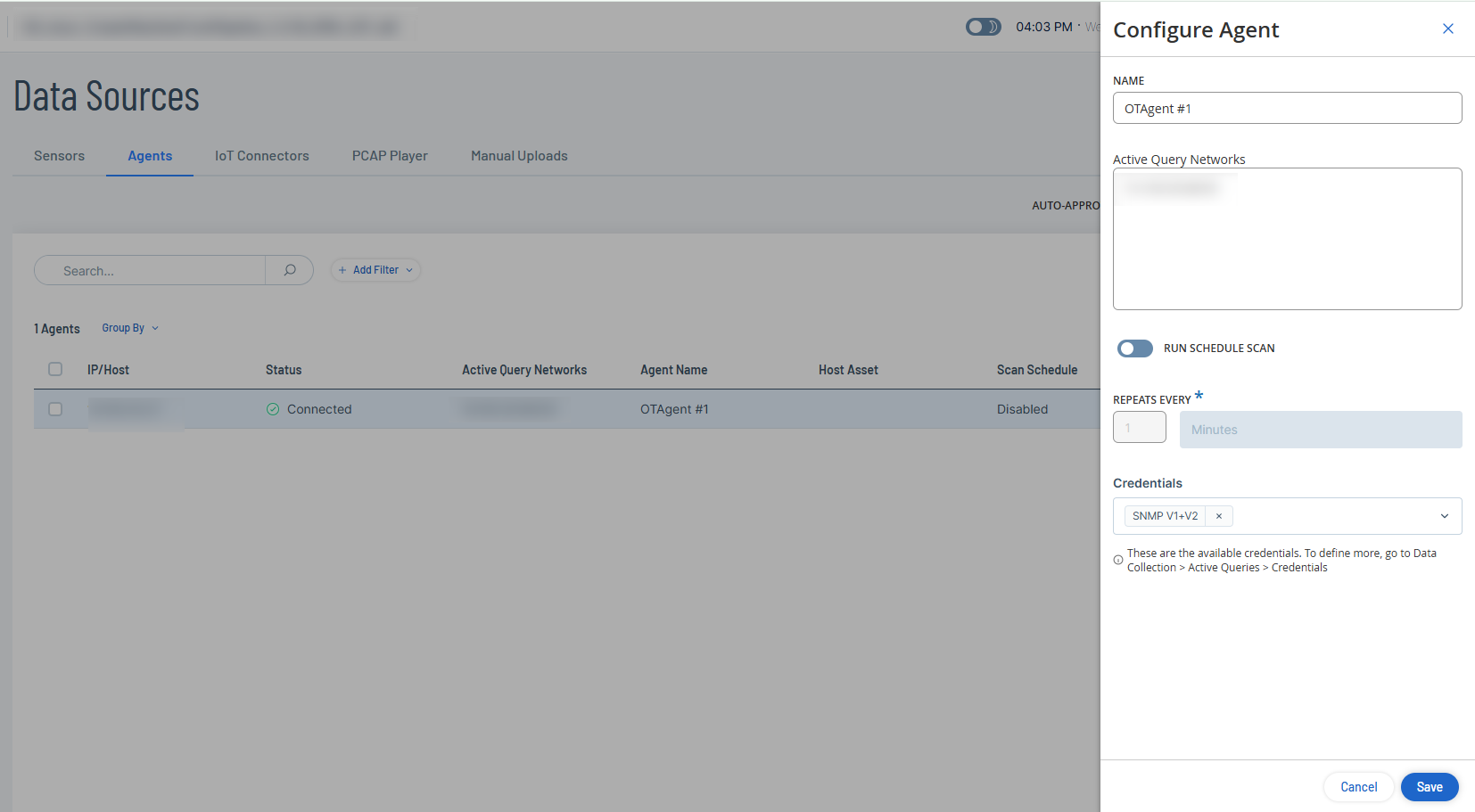
此时会出现“配置代理”面板。
-
在“名称”框中,输入代理名称。
-
在“主动查询”框中,提供要扫描的网络的 IP 地址。
注意:OT 代理仅扫描属于受监控网络的主动查询网络 IP 地址(“环境设置”>“网络定义”>“受监控网络”)。 -
(可选)要启用计划扫描,请点击“运行计划扫描”切换开关。
Tenable One OT Exposure 会启用“重复间隔”下拉框。
-
(可选)根据需要指定分钟、小时、天或周。
-
在“凭据”框中,选择所需凭据。
注意:只有您在“主动查询”>“凭据”中创建的凭据会在列表中显示。有关更多信息,请参阅“凭据”。 -
单击“保存”。
Tenable One OT Exposure 将 OT 代理的状态更新为“已连接”。
后续操作
使用 OT 代理运行扫描
当您启动代理扫描后,它会触发以下主动查询:
-
发现:检测受监控网络中的实时资产。
-
开放端口检查:扫描活动查询客户端最常用的端口。
-
初始扩充:使用动态指纹识别引擎 (DFE) 识别新发现的资产。
-
OT 查询:收集设备信息,例如 PLC 运行状态以及其他连接到背板的模块。
-
IT 查询:从 Tenable One OT Exposure 监控的 IT 设备中获取数据。
有关更多信息,请参阅“管理主动查询”。
要运行代理扫描,请执行以下操作:
-
在“数据源”>“代理”选项卡中,执行下列操作之一:
-
右键单击新添加的 OT 代理。
此时会出现菜单。
-
选中“OT 代理”旁的复选框。
Tenable One OT Exposure 启用标题中的“操作”按钮。
注意:要为多个代理启动扫描,请选择多个 OT 代理,然后单击“批量操作”>“立即扫描”。 -
-
单击“操作”>“立即扫描”。
代理的状态更改为“正在扫描”并且扫描开始在指定的网络上进行。扫描完成后,单击“代理”表格中“已报告资产”列中的链接,在“清单”页面中查看筛选结果。
中止扫描
如果需要停止正在进行的扫描,请执行以下操作:
-
在“数据源”>“代理”选项卡中,执行下列操作之一:
- 右键单击该代理,然后选择“中止扫描”。
- 选中代理旁的复选框,然后单击“操作”>“中止扫描”。
Tenable One OT Exposure 停止扫描,“上次扫描结果”列显示“失败”。
更新 OT 代理
OT 代理使用 OT Discovery (OTD) 引擎主动扫描环境。您可以在“代理”页面手动或自动更新 OT Discovery 引擎版本。
自动更新
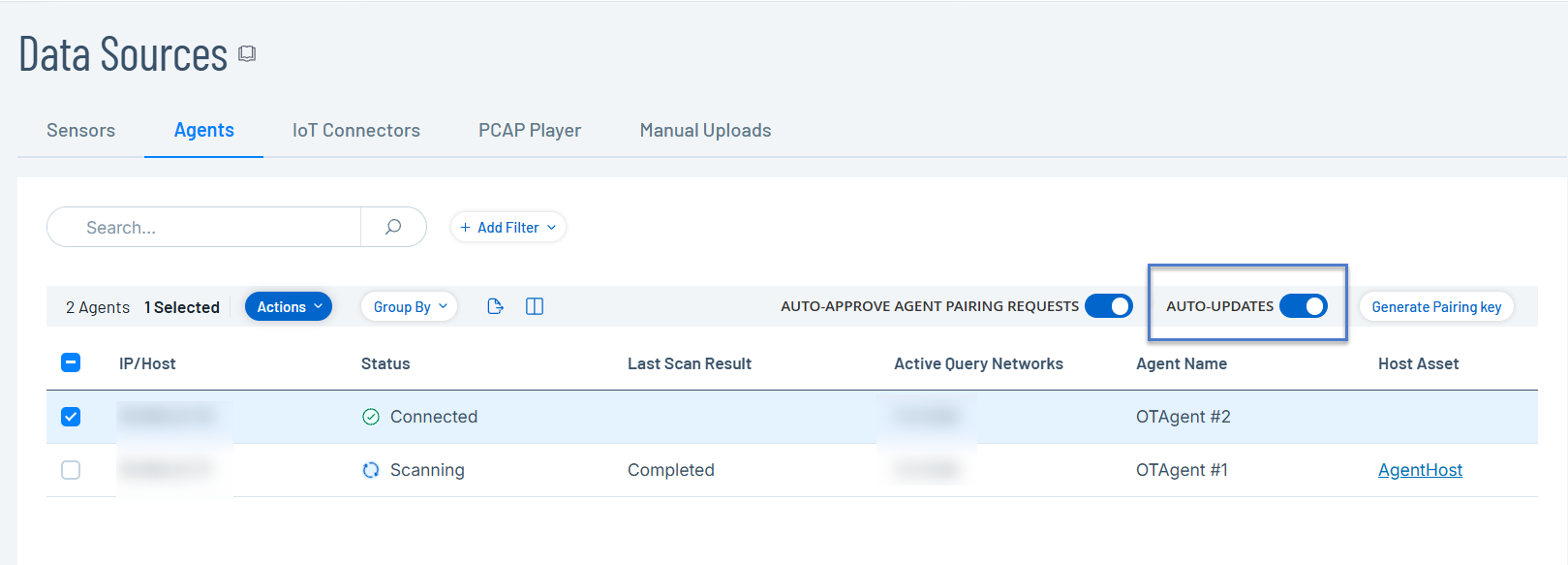
要在有 ICP 更新可用时自动更新 OTD 版本,请启用“自动更新”切换开关。切换开关默认处于禁用状态。当您启用“自动更新”后,只要有新版本可用,Tenable One OT Exposure 便会自动将最新的 OTD 引擎版本推送给连接的代理。
手动更新
如果您需要在官方版本之间更新 OTD 引擎或需要同时批量更新多个代理,请使用手动更新。
开始之前
-
如 OT Discovery 引擎 (OTD) 更新中所述,在“系统配置”>“更新”>“OT Discovery 引擎 (OTD) 更新”部分中上传 OTD 文件。
-
确保 OT 代理在线并且状态为“已连接”。
要手动更新 OTD 引擎,请执行以下操作:
-
在左侧导航栏中,单击“数据源”>“代理”。
此时会出现“代理”选项卡。
-
要更新代理,请执行以下操作之一:
-
右键单击要更新的代理。
此时会出现菜单。
-
选中要更新的代理旁边的复选框。
Tenable One OT Exposure 会启用“操作”菜单。
注意:要批量更新 OTD 引擎,请选择多个代理,然后单击“批量操作”>“更新”。
-
-
单击“操作”>“更新”。
此时会出现“更新 OTD 版本”对话框。
-
单击“更新”以确认。
Tenable One OT Exposure 将 OT Discovery 引擎更新到最新版本。
删除 OT 代理
若从 Windows 计算机卸载 OT 代理,则 Tenable One OT Exposure 中的代理状态将更改为“已断开连接”。
删除 OT 代理的步骤:
-
在 Windows 计算机中,打开安装程序,然后单击“删除”。
-
按照向导中的步骤卸载代理。
已从 Windows 计算机中卸载 OT 代理。
-
在 Tenable One OT Exposure 中导航至“数据源”>“代理”选项卡。
Tenable One OT Exposure 将代理的状态更新为“已断开连接”。
-
请执行下列操作之一:
-
右键单击新添加的 OT 代理。
此时会出现菜单。
-
选中“OT 代理”旁的复选框。
Tenable One OT Exposure 激活“操作”>“删除”菜单。
注意:要批量删除 OT 代理,请选择多个 OT 代理,然后单击“批量操作”>“删除”。
-
-
单击“删除”。
Tenable One OT Exposure 删除 OT 代理。
注意:如果存在关联的重复网络,您必须先将其删除,然后才能删除代理。
使用 CLI 安装 OT 代理
使用 CLI 命令来安装带有配对密钥、ICP 凭据或 API 密钥的 OT 代理。您也可以通过 CLI 卸载 OT 代理。
开始之前
-
从 Tenable 下载门户下载 OT 代理安装程序。
要通过配对密钥安装 OT 代理,请运行以下命令:
msiexec.exe /i "<OtAgentInstaller.msi>" /qn PAIRING_KEY="<PairingKey>"其中:
-
OtAgentInstaller.msi 是安装文件。
-
PairingKey 是您通过 Tenable One OT Exposure 中的“数据收集”>“数据源”>“代理”选项卡生成的密钥。
示例:
msiexec.exe /i "OtAgentInstaller.msi" /qn PAIRING_KEY="xxxxxxxxxxxxxxxxxxxxxxxxxxxxxxxxxxoxxxxxxxxxxxx"要通过用户名和密码安装 OT 代理,请运行以下命令:
msiexec.exe /i "<OtAgentInstaller.msi>" /qn ICP_ADDRESS="<IpAddress>" ICP_USERNAME="<Username>" ICP_PASSWORD="<Password>" ICP_FINGERPRINT="<CertFingerprint>"其中:
-
OtAgentInstaller.msi 是安装文件。
-
IpAddress 是 ICP 的 IP 地址。
-
Username 是用于登录 ICP 的用户名。
-
Password 是 ICP 密码。
-
CertFingerprint 是您在 Tenable One OT Exposure 中生成的证书。
示例:
msiexec.exe /i "OtAgentInstaller.msi" /qn ICP_ADDRESS="XX.XXX.XX.XX" ICP_USERNAME="admin" ICP_PASSWORD="xxxxxxx" ICP_FINGERPRINT="XX:XX:XX:XX:XX:XX:XX:XX:XX:XX:XX:XX:XX:XX:XX:XX:XX:XX:XX:XX"要通过 API 密钥安装,请运行以下命令:
msiexec.exe /i "<OtAgentInstaller.msi>" /qn ICP_ADDRESS="<IpAddress>" ICP_APIKEY="<APIKey>" ICP_FINGERPRINT="<CertFingerprint>"(可选参数)INSTALLBASE='"<FullDirPath>"'
其中:
- OtAgentInstaller.msi 是安装文件。
-
IpAddress 是 ICP 的 IP 地址。
-
APIKey 是从 ICP 生成的 API 密钥。
-
CertFingerprint 是从 ICP 生成的证书。
-
FullDirPath 是安装目录的路径。
示例 1:
msiexec.exe /i "OtAgentInstaller.msi" /qn ICP_ADDRESS="XX.XXX.XX.XX" ICP_APIKEY="kxxxxxxxxxxxxxxxxx_xxxxxxxx=" ICP_FINGERPRINT="XX:XX:XX:XX:XX:XX:XX:XX:XX:XX:XX:XX:XX:XX:XX:XX:XX:XX:XX:XX示例 2:使用 INSTALLBASE 参数:
msiexec.exe /i "OtAgentInstaller.msi" /qn ICP_ADDRESS="xx.xxx.xx.xx" ICP_APIKEY="xxxxxxxxxxxxxxx_xxxxxxxxxxx=" ICP_FINGERPRINT="XX:XX:XX:XX:XX:XX:XX:XX:XX:XX:XX:XX:XX:XX:XX:XX:XX:XX:XX:XX" INSTALLBASE='"C:\Program Files\AAA"'要卸载 OT 代理,请运行以下命令:
msiexec.exe /x "<OtAgentInstaller.msi>" /qn其中:
-
OtAgentInstaller.msi 是安装文件。
为 OT 代理启用、禁用或设置计划扫描
使用“批量操作”选项,为多个 OT 代理同时启用或禁用计划扫描。
开始之前
-
确保 OT 代理在线且其“状态”列显示“已连接”。
对计划代理扫描执行批量操作:
-
在“代理”表中,为扫描选择多个 OT 代理。
Tenable One OT Exposure 启用标题中的“批量操作”。
-
请选择以下选项之一:
批量操作选项 描述 启用计划扫描 选择此选项以启用计划代理扫描。计划扫描默认每分钟运行一次。 禁用计划扫描 选择此选项以禁用计划代理扫描。 设置计划扫描 -
要配置计划扫描,请单击“批量操作”>“设置计划扫描”。
此时会出现“设置计划”面板。
-
在“重复频率”框中,选择希望扫描重复的次数。
-
根据需要指定分钟、小时、天或周。
注意:您在此处指定的计划将覆盖代理的任何现有计划。 -
单击“保存”。
-