Tenable OT 代理界面
Tenable OT 代理是您可将其安装在远程 Windows 计算机上的软件组件,以便在无法或难以安装传感器的环境中主动查询和发现 OT Security 资产。
OT 代理使用主动查询来扫描“受监控网络”下列出的重复和主动查询网络。这使得在基于 Windows 的网关、工程工作站或人机接口 (HMI) 上运行的代理能够识别网络上的关键 OT/IoT 和嵌入式设备。
要下载并安装 Tenable OT 代理,请按照 OT 代理文档中的步骤操作。
从系统托盘访问代理
Tenable OT 代理在后台运行,可从 Windows 系统托盘访问。
在 Windows 任务栏中,单击系统托盘图标(屏幕右下角)。
单击 Tenable OT 代理图标。
此时会出现一个上下文菜单,显示当前代理状态和以下选项:
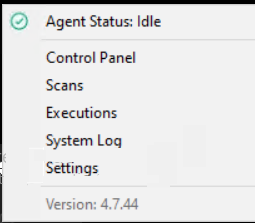
单击任意菜单项可直接导航至代理界面的该部分。
控制面板
控制面板是 Tenable OT 代理中的主仪表盘。它会为您提供当前所选区域的代理状态、近期扫描活动和已发现资产的实时摘要。
要访问控制面板,请执行以下操作:
在左侧导航菜单中,单击控制面板。
此时会出现控制面板页面。

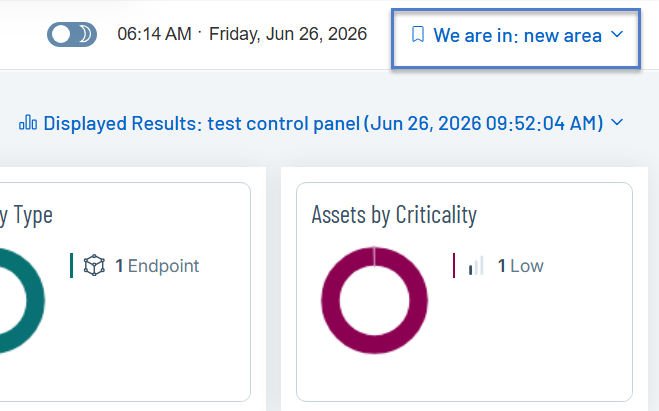
仪表盘会加载活动区域最近一次扫描的结果。当前区域和快照时间戳会显示在右上角。
如果没有扫描,“控制面板”页面会显示用于上传扫描文件或 ICP 配对的选项。

仪表盘
控制面板页面的顶行会显示以下小组件:
代理状态会显示 OT Security 代理是处于活动还是非活动状态,以及其上次状态更改的时间戳。“活动”状态表示代理正在运行且可以执行扫描。
扫描持续时间会显示最近一次扫描的完成所用时间和完成时间。这有助于您评估一段时间内的扫描性能。
按类型划分的资产会显示按类别(例如端点、控制器)划分的已发现资产的环形图。每个分段都标有计数。
按重要性划分的资产会显示按重要性(例如“低”、“中”、“高”、“关键”)划分的已发现资产的环形图。
已发现资产会显示在上次扫描中发现的资产总数。
下一次扫描会显示为下一次扫描设置的计划运行时间。如果未配置重复周期,则会显示为“未定义”。
可用扫描
可用扫描表格列出了针对当前区域配置的所有扫描,并包含以下详细信息:
| 列 | 描述 |
|---|---|
| 扫描名称 | 分配给扫描的名称。 |
| 网络 | 扫描的目标 IP 范围或子网。 |
| 生成者 | 创建扫描的用户。 |
| 状态 | 扫描的状态(“活动”或“非活动”)。 |
| 重新出现 | 指示扫描是否按计划运行的切换开关。 |
| 凭据 | 用于扫描的凭据配置文件(例如 SNMP V1)。 |
| 查看所有扫描 | 要查看各个区域的所有扫描,请单击表格右上角的“查看所有扫描”。 |
 | 要访问特定扫描的选项(例如“立即运行”或“中止”),请单击 按钮。 |
交换网络区域
右上角标题 ("We are in: area") 中的区域选择器可控制区域数据的显示。单击它可切换到其他区域。控制面板、扫描列表和资产汇总会更新,以反映所选区域的情况。
扫描
扫描页面会列出针对当前所选区域配置的所有扫描。您可以使用扫描页面上传 ICP 中的扫描文件。您可通过此页面查看和运行扫描,并对其进行分组。
要访问扫描页面,请执行以下操作:
在左侧导航菜单中,单击扫描。
此时会出现扫描页面。

扫描页面包含以下详细信息:
| 列 | 描述 |
|---|---|
| 搜索栏和筛选器 | 使用搜索栏按名称查找扫描。单击 + 添加筛选器,然后从下拉列表中选择筛选器。 |
| 分组依据 | 单击分组依据即可按照特定属性(例如状态或网络)整理扫描列表。 |
| 扫描名称 | 分配给扫描的名称。 |
| 网络 | 扫描的目标 IP 范围或子网。 |
| 生成者 | 创建扫描的用户。 |
| 状态 | 扫描的状态(“活动”或“非活动”)。 |
| 重新出现 | 指示扫描是否按计划运行的切换开关。 |
| 凭据 | 用于扫描的凭据配置文件(例如 SNMP V1)。 |
| 导出 | 单击  按钮即可将扫描数据导出为 CSV 格式。 按钮即可将扫描数据导出为 CSV 格式。 |
| 显示的列 | 单击  按钮即可在扫描表格中包含或排除列。 按钮即可在扫描表格中包含或排除列。 |
上传扫描文件
要从 ICP 导入扫描配置或 OTD 扫描文件,请单击右上角的上传扫描文件,然后选择要上传的文件。
要创建 OTD 扫描,请参阅定义 OT 发现扫描。OTD 扫描文件使用 .otds 扩展名。
运行扫描
要运行扫描,请执行以下操作:
在扫描表格中,执行下列操作之一:
选择您要运行的必要扫描。
Tenable OT 代理会启用操作菜单。
单击“立即运行”。
Tenable OT 代理会运行扫描。状态会变为“运行中”。
执行
执行页面会显示针对当前所选网络区域进行的所有扫描运行的日志。您可用它来查看过去的扫描结果、扫描持续时间,以及下载结果。
要访问执行页面,请执行以下操作:
在左侧导航菜单中,单击“执行”。
此时会出现执行页面。

执行表格包括以下表格:
| 列 | 描述 |
|---|---|
| 搜索栏和筛选器 | 使用搜索栏按关键字查找执行。单击 + 添加筛选器,然后从下拉列表中选择筛选器。 |
| 分组依据 | 单击分组依据即可按照特定属性(例如结果或网络区域)整理执行。 |
| 时间 | 执行开始的日期和时间。 |
| 结果 | 执行的结果。例如,“成功”或“失败”。 |
| 触发器 | 扫描的启动方式,是手动还是计划。 |
| 子网 | 在此执行期间扫描的 IP 范围。 |
| 网络区域 | 扫描配置文件中指定的网络区域。 |
| 持续时间 | 完成扫描所用的时间。 |
| 下载 | 下载结果文件的次数。 |
下载扫描结果
下载扫描结果并上传到 ICP 进行分析。
要下载扫描结果:
在执行表格中,执行下列操作之一:
选择要下载其结果文件的扫描结果。
Tenable OT 代理会启用操作菜单,其中包括“下载结果文件”选项。
右键单击要下载其结果文件的扫描结果。
单击“下载结果文件”。
Tenable OT 代理会下载结果文件。将此文件上传到 ICP 以便进一步分析。结果文件使用 .otdr 扩展名。查看上传结果。
系统日志
系统日志页面包含 Tenable OT 代理中按时间顺序排列的活动记录。它可捕获系统生成的事件,例如扫描开始及完成、文件下载和区域变更,为您提供在产品中执行的全套操作。
要访问系统日志页面,请执行以下操作:
在左侧导航菜单中,单击系统日志。
此时会出现系统日志页面。
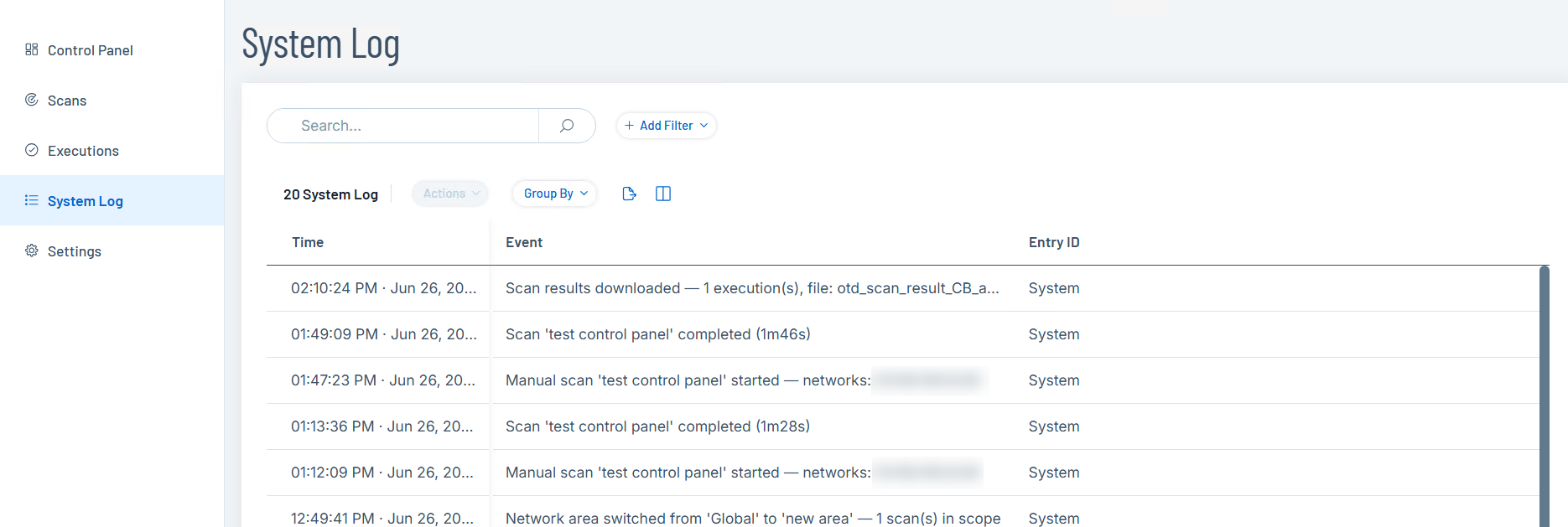
系统日志表格包含以下详细信息:
| 列 | 描述 |
|---|---|
| 搜索栏和筛选器 | 使用搜索栏按关键字查找条目。单击 + 添加筛选器,然后从下拉列表中选择筛选器。 |
| 分组依据 | 单击分组依据即可按特定属性(例如条目 ID 或事件类型)整理日志条目。 |
| 事件 | 活动的描述。例如,扫描完成、手动扫描开始、已下载扫描结果或网络区域变更。 |
| 条目 ID | 事件的来源。 |
| 导出 | 单击 按钮即可将扫描数据导出为 CSV 格式。 |
| 显示的列 | 单击 按钮即可在扫描表格中包含或排除列。 |
设置
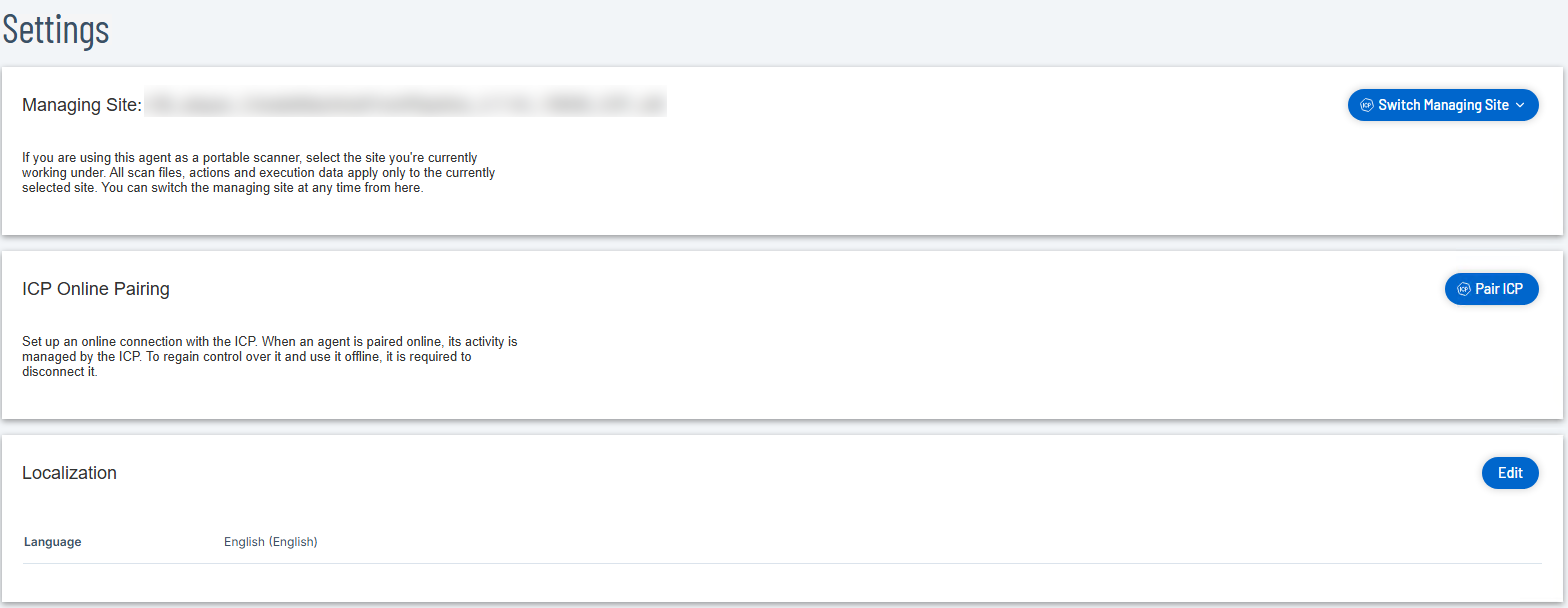
使用设置页面配置 Tenable OT 代理的管理站点、ICP 连接和本地化首选项。
管理站点
显示代理当前关联的站点。所有扫描文件、操作和执行数据仅适用于所选站点。如果您将此代理用作便携式扫描程序,请在运行扫描前选择您当前使用的站点。
单击切换管理站点以更改活动站点。您可随时通过此设置切换管理站点。
ICP 在线配对
在 Tenable OT 代理和 ICP 之间建立在线连接。在线配对后,ICP 会管理代理的活动。
单击 ICP 配对,启动在线配对流程。要在配对后离线使用代理,必须先将其与 ICP 断开连接。
要使用配对密钥进行配对,请执行以下操作:
单击 ICP 配对。
此时将打开 ICP 配对配置对话框。
选择使用配对密钥进行配对。

在 ICP 中,转到数据收集 > 数据源 > 代理,生成配对密钥。
将配对密钥粘贴到配对密钥框中。
单击“提交”。
要使用用户名和密码进行配对,请执行以下操作:
单击 ICP 配对。
此时将打开 ICP 配对配置对话框。
选择使用用户名和密码进行配对。
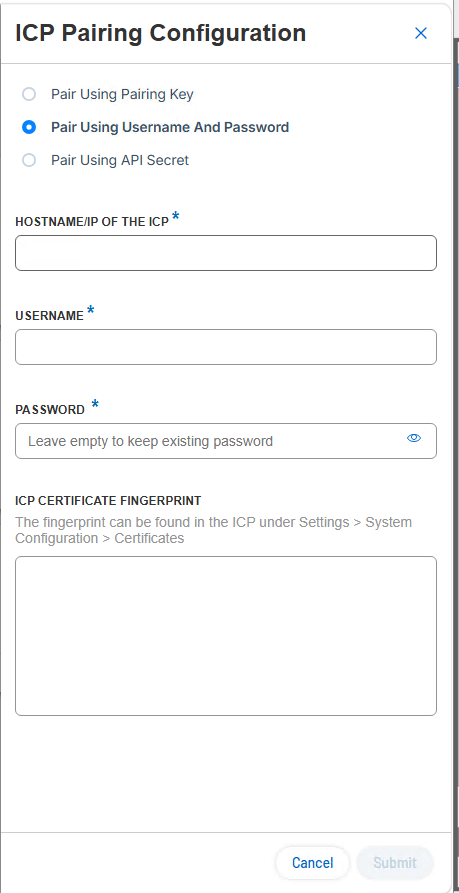
在 ICP 主机名/IP框中,输入 ICP 的主机名或 IP 地址。
在用户名框中,提供您的 ICP 用户名。
在密码框中,提供您的 ICP 密码。要保留现有已保存的密码,请将此字段留空。
在 ICP 证书指纹框中,提供 ICP 的证书指纹。
您可在 ICP 的设置 > 系统配置 > 证书下找到指纹。详情请参阅证书。
单击“提交”。
要使用 API 密钥配对,请执行以下操作:
单击 ICP 配对。
此时将打开 ICP 配对配置对话框。
选择使用 API 密钥配对。
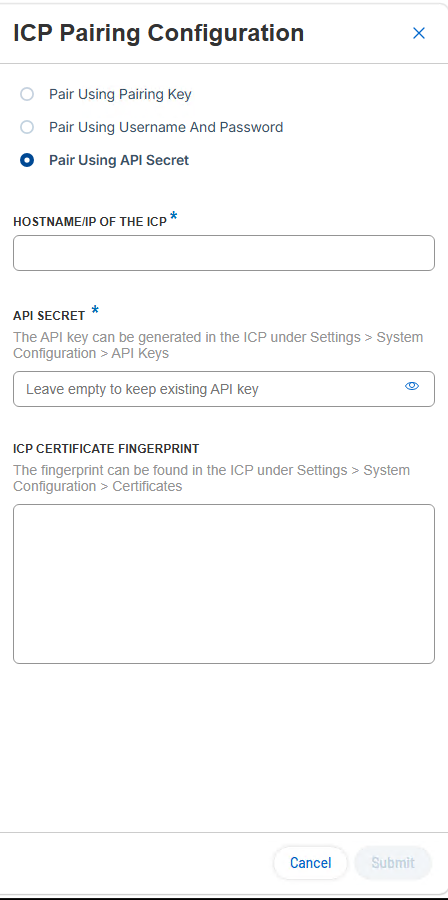
在 ICP 主机名/IP框中,提供 ICP 的主机名或 IP 地址。
在 API 密钥框中,输入 API 密钥。要保留现有已保存的 API 密钥,请将此字段留空。
您可在 ICP 的设置 > 系统配置 > API 密钥下生成 API 密钥。详情请参阅生成 API 密钥。
在 ICP 证书指纹框中,输入 ICP 的证书指纹。
您可在 ICP 的设置 > 系统配置 > 证书下获取指纹。详情请参阅证书。
单击“提交”。
本地化
显示界面当前的语言设置。默认为英语。
要更改显示语言,请执行以下操作:
在本地化部分,单击编辑。
选择您的首选语言。
单击“保存”。