风险暴露实例详细信息
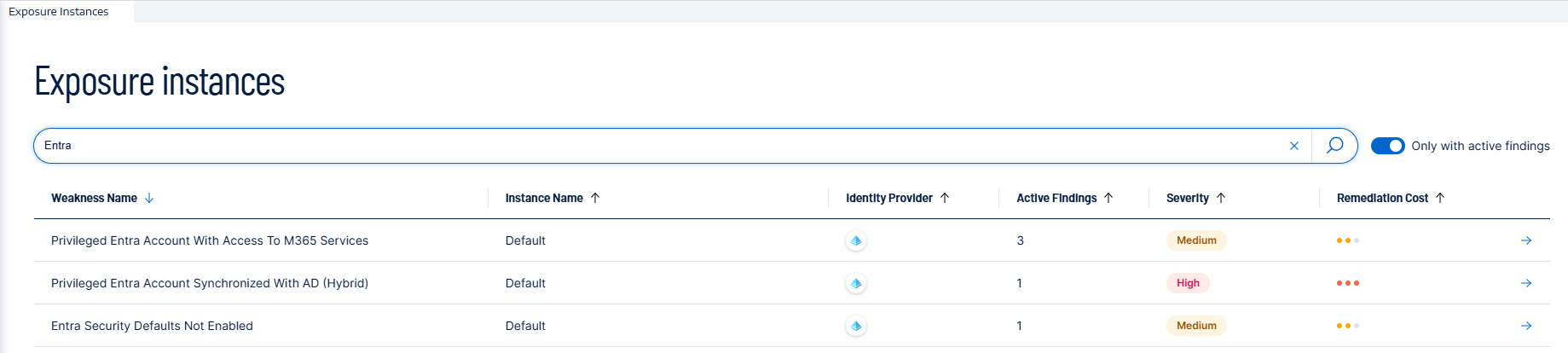
“风险暴露实例详细信息”页面显示已识别弱点的具体发生情况列表。
若要访问“风险暴露实例”页面,请执行以下操作:
-
在 Tenable One Identity Exposure 的左侧导航窗格中,单击风险暴露中心图标
 按钮。
按钮。 -
在子菜单中,单击风险暴露实例。
此时会出现“风险暴露实例”页面:
一般信息
此页面会显示一个表格,其中列出了所有风险暴露实例及其相应的信息:
-
弱点名称:弱点的通用名称
-
实例名称:此实例的特定名称
-
身份提供程序:作为数据来源的身份提供程序的名称
-
活动发现结果的数量
-
严重性:表示此弱点的重要性
-
修复成本:表示解决此弱点所需的工作量(低、中、高)
详细信息
-
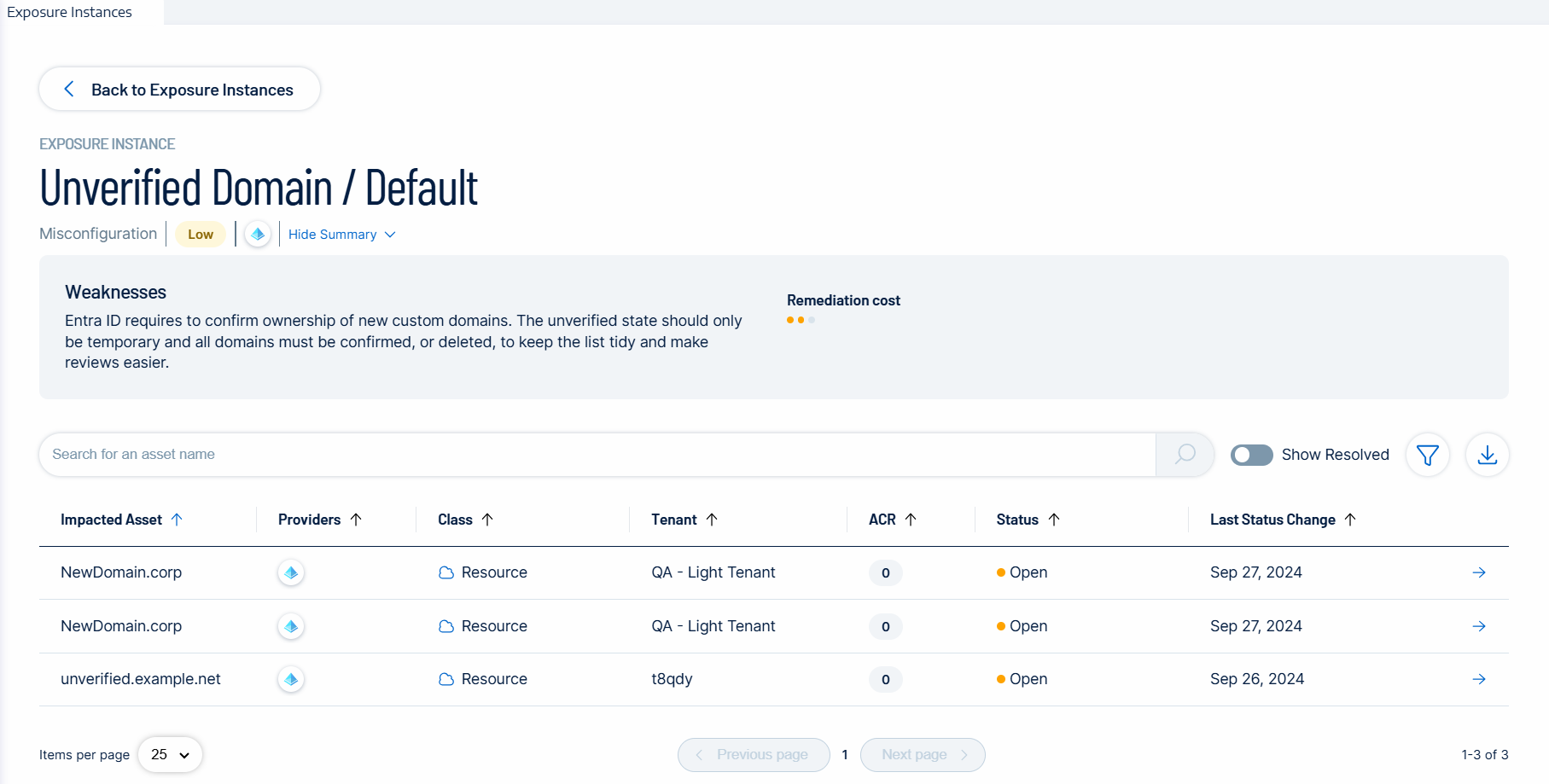
要进一步了解每个风险暴露实例的详细信息,请单击行末的箭头。这将打开另一个页面,其中包含每个风险暴露实例的以下信息:
标题信息
标题显示以下信息:
-
弱点类型:例如配置错误和实例名称(默认)
-
严重性:弱点的严重程度(低危、中危、高危)
-
弱点描述:详细说明弱点及其构成安全风险的原因。
-
估计的修复成本
受影响的资产
受影响的资产是指受风险暴露实例影响的资产。该列表包含资产的以下相应详细信息:
-
提供商
-
资产类型
-
租户:术语“租户”通用,用于指代身份提供程序 (IDP) 的租户,尽管每个 IDP 可能对此概念有其特定的名称(例如,Entra ID 租户、AD 域等)。
-
ACR 分数(资产重要性评级)
-
状态:“未解决”、“已解决”或“再次出现”
-
上次状态更改的日期
排除项
有关完整的详细信息,请参阅“风险暴露实例排除项”。
分析发现结果
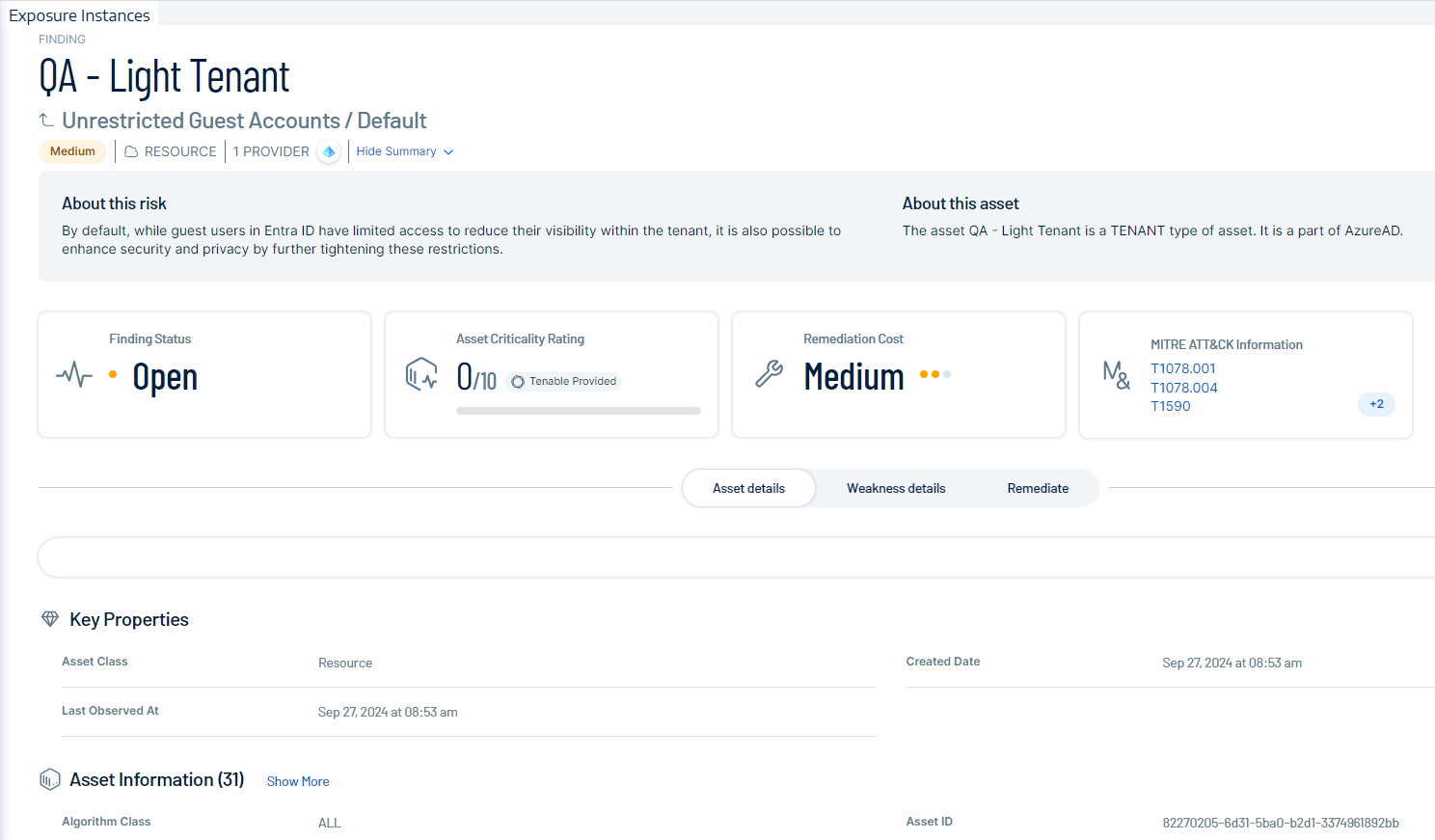
要查看与受影响的资产关联的发现结果,请单击行末的箭头。这将打开另一个页面,其中包含该发现结果的以下信息:
标题信息
“发现结果”页面的标题会显示以下信息:
-
租户名称
-
弱点名称和关联的风险暴露实例名称
-
严重性:弱点的严重程度(低危、中危、高危)
-
资产类:资产所属的类别。有关更多信息,请参阅“资产类”。
-
提供商:身份提供程序
-
风险暴露实例摘要
-
“关于此风险”提供对该弱点的简要描述
-
“关于此资产”表明资产类型(例如“租户”)和身份提供程序
-
发现结果状态
发现结果拥有以下状态:
注意:默认情况下,该页面仅显示“未解决”和“再次出现”的发现结果。
-
未解决:表示存在需要注意的活动安全问题。该弱点已被检测到,但尚未解决。
-
已解决:此状态表示之前发现的弱点已成功解决。安全问题不再处于活动状态。
提示:将显示已解决项切换开关调至启用以显示已解决的发现结果。) -
再次出现:当之前已解决的问题再次被检测到时,会出现此状态。这可能表明之前的解决方案是临时的,或者问题再次发生。
-
已排除:当您应用筛选器以显示应用了排除项的受影响资产时,会出现此状态。
资产重要性评级 (ACR)
Tenable 为身份提供程序上的每项资产分配一个 ACR,以将资产的相对重要性表示为 1 到 10 的整数。ACR 越高表示资产越重要。有关更多信息,请参阅“ACR”。
修复成本
修复成本是指解决特定弱点所需的预估工作量,包括人力、复杂性和潜在的财务支出。
此成本分为三个级别:
-
低:相对容易修复,需要的时间和资源最少。
-
中:需要一定程度的工作量才能解决。
-
高:问题较复杂,可能需要大量时间、资源或变更来解决。
这种分类有助于根据问题的严重性和修复问题所需的工作量,来确定要优先处理哪些问题。
MITRE ATT&CK 信息
显示与 MITRE ATT&CK 框架相关的技术。
发现结果详细信息
标题下方的“发现结果”页面包含三个选项卡,以突出显示以下信息:

-
单击其中任一选项卡可展开详细信息。
资产详细信息
“资产详细信息”是“发现结果”页面中默认打开的选项卡。
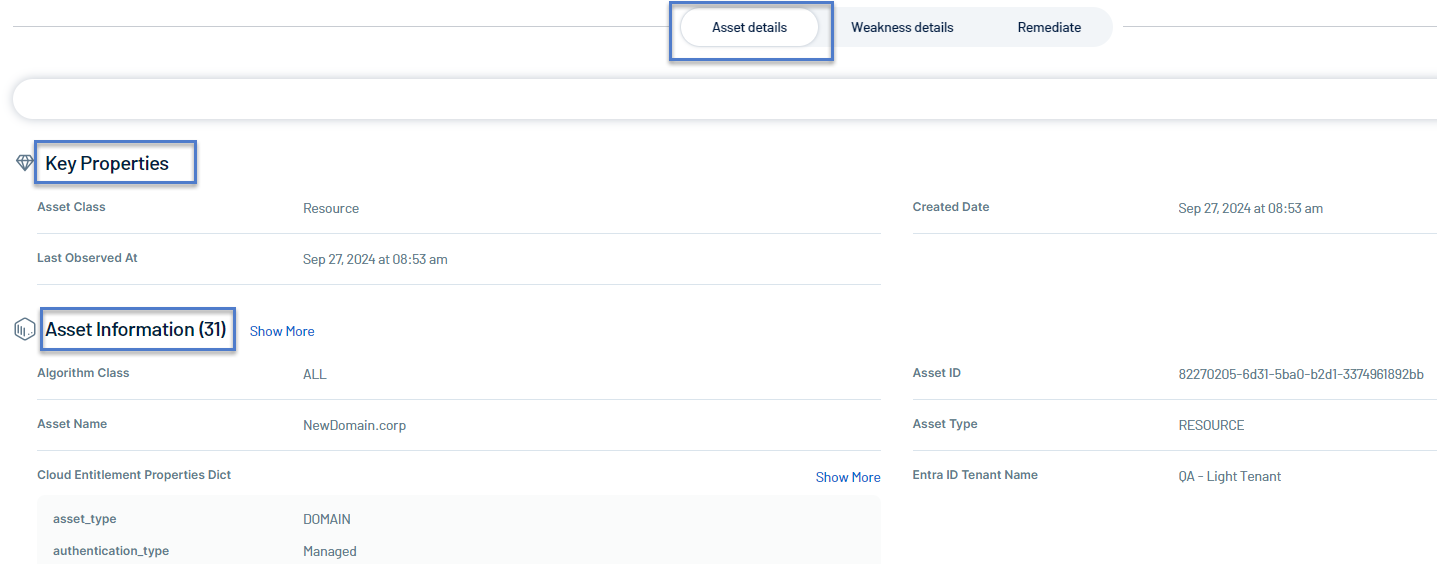
此部分提供以下信息:
-
关键属性 — 此部分提供有关资产的概括性详细信息,例如资产类。此部分还显示资产的创建日期和上次观察到的时间。
-
资产信息 — 此部分包含与来自身份提供程序的信息相关的更详细的资产属性。
弱点详细信息
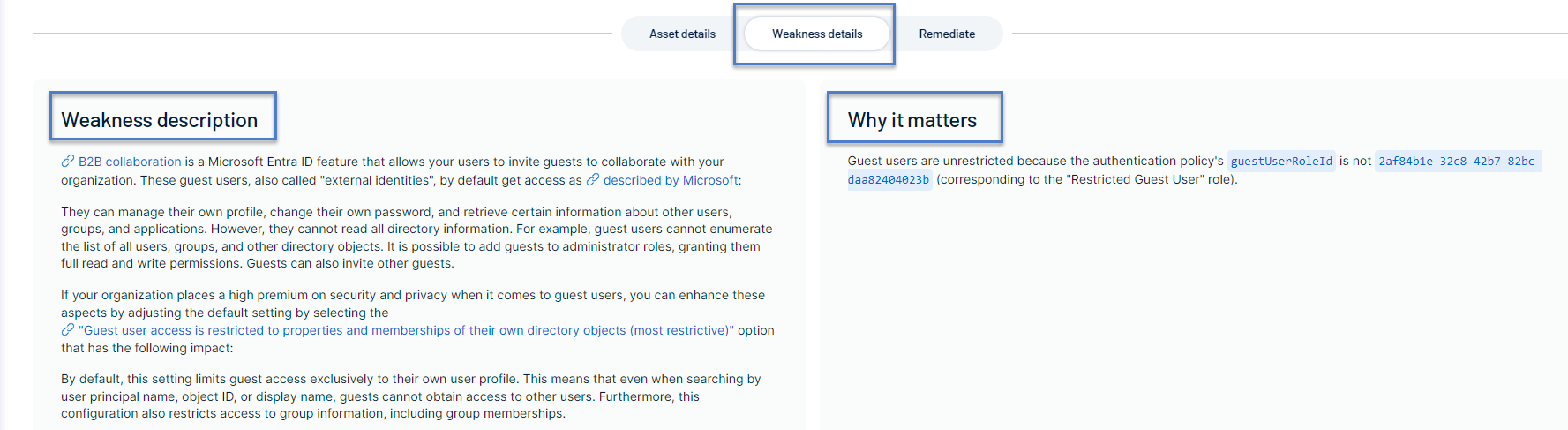
此部分提供以下信息:
弱点描述 — 此部分会用简单的语言解释为什么该弱点可能构成安全风险,以帮助您理解和解决这些弱点。
重要性 — 此部分会识别该弱点的具体发生情况,以便您可以集中精力进行修复。
修复

此部分将指导您完成修复弱点的过程。
修复指南 — 文本指南提供有关如何解决已识别弱点的分步说明。此类指南通常包括:
-
有关如何修正弱点的详细说明。
-
防止未来发生类似问题的最佳实践。
-
相关文档或其他资源的链接。
修复脚本 — 对于某些发现结果,可能会提供自动化的修复脚本。
运行脚本之前:
-
查看其内容以了解将进行哪些更改。
-
如有必要,根据您的环境进行调整。
-
如果可能,在非生产环境中测试脚本。
-
确保您拥有执行该脚本的必要权限。
若要运行修复脚本,请执行以下操作:
您可以打开 PowerShell 控制台,粘贴修复脚本并直接运行,也可以根据需要将其下载为 .ps1 文件来执行。
-
在“修复”选项卡中找到下载脚本按钮。
-
单击此按钮即可下载修复脚本。
-
像运行任何 PowerShell 脚本一样运行该文件。
搜索
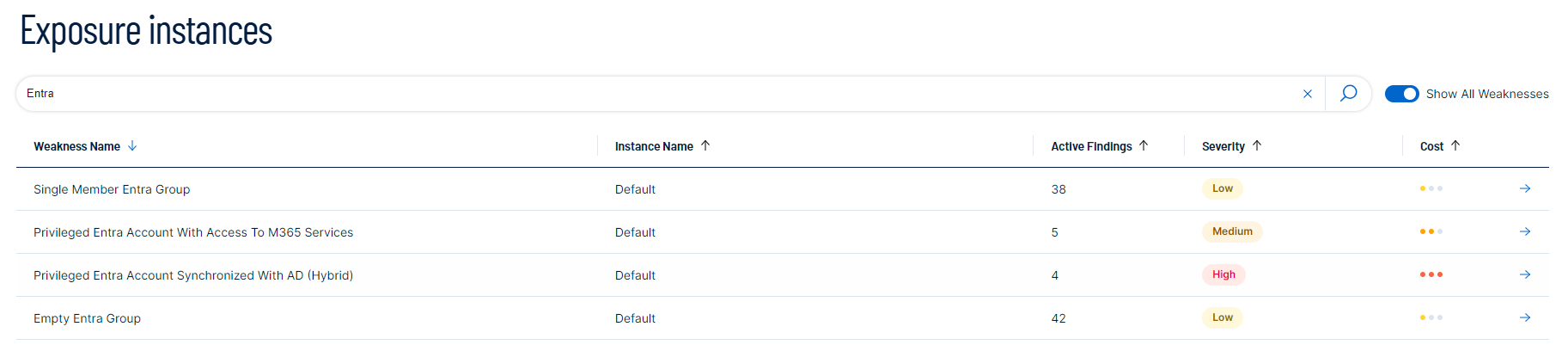
您可以按弱点名称、实例名称或严重性,在风险暴露实例列表中搜索特定实例。
如要搜索实例,请执行以下操作:
-
在“搜索”框中,输入搜索词(例如“Entra”)。
列表会显示匹配搜索条件的所有实例。
-
您可以搜索风险暴露实例,查找特定的受影响资产。在“搜索”框中,输入资产名称(例如“Security”)。
列表会显示匹配搜索条件的所有实例。

筛选器
若要筛选弱点列表,请执行以下操作:
-
单击
 按钮。
按钮。此时会出现“添加筛选器”按钮。
-
单击添加筛选器。
您有以下筛选器选项:
-
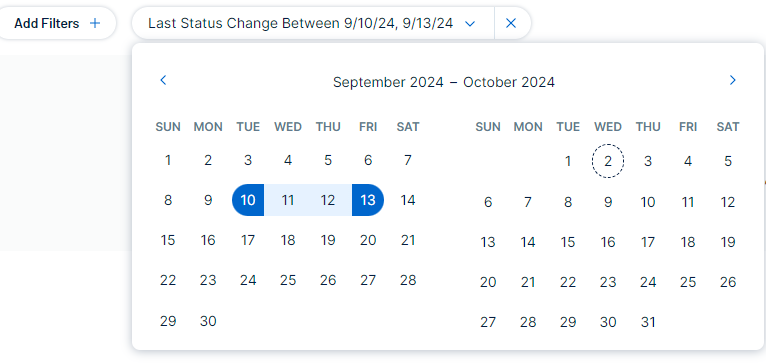
按上次状态更改的日期:从日期选择器中选择一个日期。
-
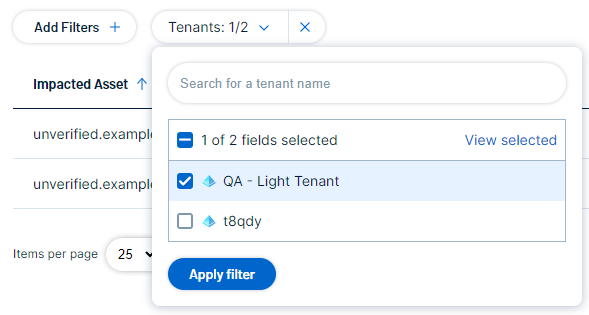
按租户:选择租户名称。
您也可以在“搜索”框中搜索特定租户,然后单击“查看所选内容”。
-
-
单击“应用筛选器”。
导出
您可以将风险暴露实例的受影响资产列表导出为 Excel 文件。
如要导出受影响资产列表,请执行以下操作:
-
在风险暴露实例页面上,单击
 按钮。
按钮。