自定义表格
Tenable One OT Exposure 页面以表格格式显示数据以及每个项目的列表。这些表格具有标准化的自定义功能,便于您轻松访问相关信息。
自定义列显示(3.19 及更早版本)
可以自定义要显示的列及其组织方式。
若要指定显示哪些列,请执行以下操作:
-
在表格右侧,单击“设置”。
此时会出现“表格设置”面板,其中显示了“列”部分。

-
在“列”部分,选中要显示的列旁边的复选框。
-
取消选中要隐藏的列旁边的复选框。
Tenable One OT Exposure 仅会显示选中的列。
-
单击“x”(或“设置”选项卡)即可关闭“表格设置”窗口。
若要调整列的显示顺序,请执行以下操作:
-
单击列标题并将其拖动到所需位置。
自定义列显示(4.0 及更高版本)
-
在标题栏中,单击
 按钮。
按钮。此时会出现“显示的列”面板。
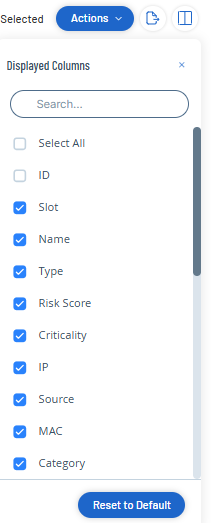
-
选中要显示的列旁边的复选框。
注意:取消选中要隐藏的列旁边的复选框。提示:使用“搜索”框搜索特定列。 -
单击
 按钮关闭“显示的列”面板。
Tenable One OT Exposure 仅会显示选中的列。
按类别对列表分组(3.19 及更早版本)
对于“库存”页面,您可以按照与该特定屏幕相关的各种参数对列表分组。
若要对列表进行分组,请执行以下操作:
-
单击表格右边缘的“设置”选项卡。
此时右侧会出现“表格设置”窗格以及“列”和“分组”部分。
-
向下滚动至“分组”部分。
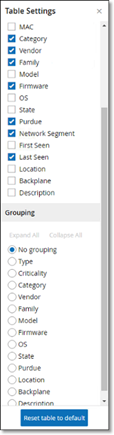
-
选择列表分组的依据。例如,“类型”。
Tenable One OT Exposure 显示已分组的类别。
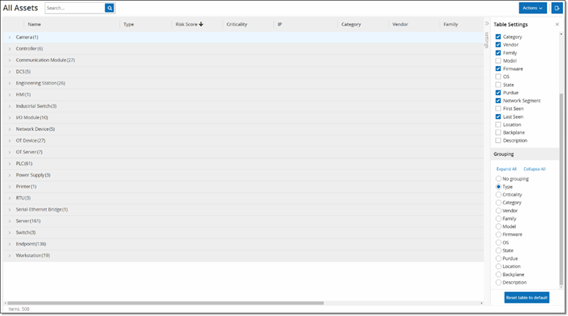
-
单击“x”(或“设置”选项卡)即可关闭“表格设置”窗口。
-
单击类别旁边的箭头可显示该类别的所有实例。
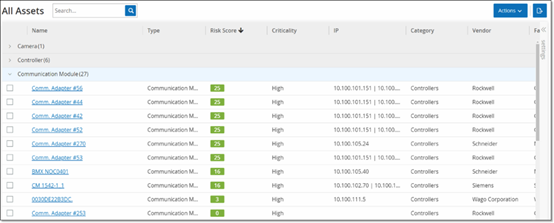
按类别对列表分组(在 4.0 及更高版本)
-
在表格标题中,单击“分组依据”下拉列表。

-
选择要用于对列表分组的参数。例如:名称。
提示:使用“搜索”框搜索特定参数。Tenable One OT Exposure 按所选参数对列表分组。
注意:使用“全部展开”或“全部折叠”按钮可分别展开或折叠列表。
对列进行排序
若要对列表进行排序,请执行以下操作:
-
单击列标题即可按该参数对资产进行排序。例如,单击“名称”标题可按名称的字母顺序显示资产。
-
再次单击该列标题即可反转显示顺序(即 A→Z、Z→A)。
筛选列(3.19 及更早版本)
您可以为一个或多个列标题设置筛选条件。筛选条件是累积的,因此只显示符合所有筛选条件的列表。筛选选项仅针对每个列标题。每个页面都会提供一系列的相关筛选条件。例如,在“控制器清单”窗口上,您可以按“名称”、“地址”、“类型”、“背板”和“供应商”进行筛选。
若要筛选列表,请执行以下操作:
-
将鼠标悬停在列标题上,可显示筛选图标
 。
。 -
单击筛选图标
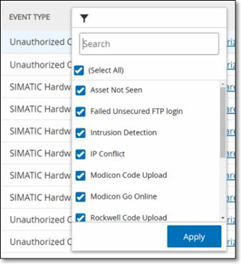
。此时将出现筛选选项的列表。选项特定于每个参数。
-
选择要显示的元素,然后取消选中要隐藏的元素的复选框。
注意:您可以先取消选择“全选”复选框,然后选择要显示的复选框。 -
您可以在列表中搜索筛选条件,然后进行选择或取消选择。
-
单击“应用”。
Tenable One OT Exposure 会按照指定方式筛选列表。
按钮表示按该参数筛选结果。若要删除筛选条件,请执行以下操作:
-
单击筛选器
按钮。 -
单击“全选”复选框以清除所有选择。
-
再次单击“全选”复选框以选择所有元素。
-
单击“应用”。
筛选列(4.0 及更高版本)
-
在表格标题中,单击“
 添加筛选条件”下拉列表。
此时会出现一个下拉菜单,其中包含可用的筛选元素。

-
选择要作为筛选依据的元素。
此时将出现筛选选项的列表。

-
选中要筛选的选项旁边的复选框。
提示:使用“搜索”框搜索特定选项。
搜索(3.19 及更早版本)
在每页上,您都可以搜索特定记录。
若要搜索列表,请执行以下操作:
-
在“搜索”框中输入搜索文本。
-
单击
 按钮。
按钮。 -
要清除搜索文本,请单击“x”按钮。
搜索(4.0 及更高版本)
在每页上,您都可以搜索特定记录。
若要搜索列表,请执行以下操作:
-
在“搜索”框中输入搜索文本。
-
单击
 按钮。
按钮。 -
要清除搜索文本,请单击
按钮。