设置传感器
您可以将可配置传感器安装在 DIN 导轨上,或将其安装在标准的 19 英寸机架上(使用“安装式挂耳”适配器套件)。
设置可配置传感器
您可将可配置传感器安装在 DIN 导轨上,或安装在标准的 19 英寸安装机架上(使用“安装挂耳”适配器套件)。
DIN 导轨安装
要在标准 DIN 导轨上安装 Tenable One OT Exposure 可配置传感器,请执行以下操作:
-
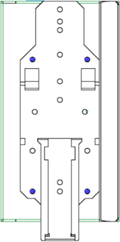
使用位于传感器背面的支架,将传感器安装到 DIN 轨道上。
-
使用以下方法之一连接电源:
-
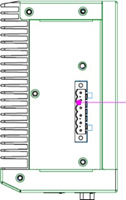
直流电源:将 12-36V 直流 6 针 Phoenix Contact 连接器插入传感器设备的侧边,并拧紧连接器顶部和底部的嵌入式螺钉,从而将直流电源线连接到传感器。然后,将电源线的另一端连接到直流电源。
-
交流电源:将 12-36V 直流 6 针 Phoenix Contact 连接器插入传感器设备的侧边,并拧紧连接器顶部和底部的嵌入式螺钉,从而将交流电源线连接到传感器。
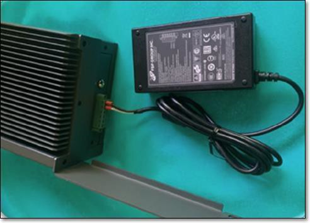
然后,将交流电源线(已提供)插入电源装置,并将另一端插入交流电源插座。
-
机架安装(适用于可配置型号)
可以使用提供的“安装挂耳”将可配置传感器连接到安装支架。
若要将可配置传感器安装到标准(19 英寸)机架上,请执行以下操作:
-
准备设备以进行机架安装:
-
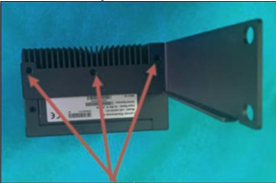
卸下设备每侧的 3 个螺钉。
-
使用新螺钉(已提供)在设备两侧安装“安装挂耳”。
-
-
将服务器单元插入机架中可用的 1U 插槽。
注意:- 确保机架接地。
- 确保散热扇进风口(位于后面板上)和换气孔(位于顶板上)未被堵塞。
-
使用安装螺钉(已提供)将“安装吊耳”固定到机架框架上,从而将设备固定到机架上。
-
使用以下方法之一连接电源:
-
直流电源:将 12-36V 直流 6 针 Phoenix Contact 连接器插入传感器设备的侧边,并拧紧连接器顶部和底部的嵌入式螺钉,从而将直流电源线连接到传感器。然后,将电源线的另一端连接到直流电源。
-
交流电源:将 12-36V 直流 6 针 Phoenix Contact 连接器插入传感器设备的侧边,并拧紧连接器顶部和底部的嵌入式螺钉,从而将交流电源线连接到传感器。
然后,将交流电源线(已提供)插入电源装置,并将另一端插入交流电源插座。
-
将传感器连接到网络
OT Exposure 传感器用于收集网络流量并将其转发到 Tenable One OT Exposure 设备。若要执行网络监控,您需要将设备连接到网络交换机上的镜像端口,该端口已连接到相关的控制器/PLC。
如要管理传感器,请将设备连接到网络。可以是与用于执行网络监控的网络不同的网络。
若要将 Tenable One OT Exposure 可配置传感器连接到网络,请执行以下操作:
-
在 OT Exposure 传感器上,将以太网电缆(已提供)连接到端口 1。
-
将电缆连接到网络交换机上的常规端口。
-
在设备上,将另一根以太网电缆(已提供)连接到端口 3。
-
将电缆连接到网络交换机上的镜像端口。
访问传感器设置向导
若要登录管理控制台,
-
请执行下列操作之一:
-
使用以太网电缆将管理控制台工作站(例如 PC 和笔记本电脑)直接连接到 OT Exposure 传感器 的端口 1。
-
将管理控制台工作站连接到网络交换机。
-
-
确保管理控制台工作站与 OT Exposure 传感器(即 192.168.1.5)属于同一子网,或可路由至该装置。
-
使用以下程序设置静态 IP(必须设置静态 IP,才能连接到 OT Exposure 传感器):
-
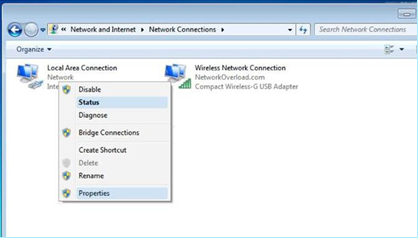
转至“网络和 Internet”>“网络和共享中心”>“更改适配器设置”。
注意:导航可能因 Windows 版本不同而略有差异。此时会显示“网络连接”窗口。
-
右键单击“本地连接”并选择“属性”。
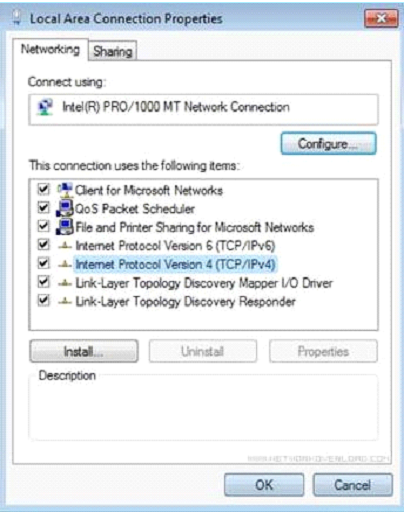
此时会显示“本地连接”窗口。
-
选择“Internet 协议版本 4 (TCP/IPv4)”,然后单击“属性”。
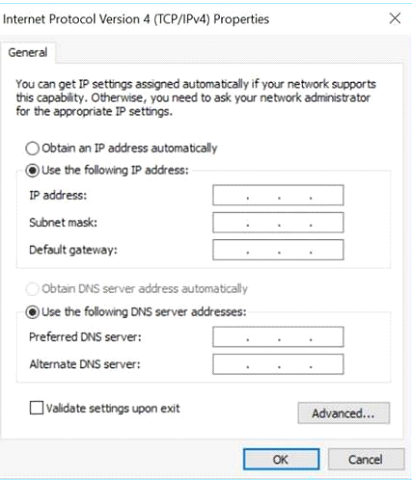
此时会显示“Internet 协议版本 4 (TCP/IPv4) 属性”窗口。
-
选择“使用下列 IP 地址”。
-
在“IP 地址”框中,输入“192.168.1.10”。
-
在“子网掩码”框中,输入“255.255.255.0”
-
点击“确定”。
Tenable One OT Exposure 会应用新设置。
-
-
在 Chrome 浏览器中,导航至 https://192.168.1.5:8000。
注意:只能通过 Chrome 浏览器访问 UI。请使用最新版本的 Chrome。