Tenable One OT Exposure 许可证激活
Tenable 可以根据系统中唯一 IP 的数量计算许可证。每个 IP 地址都需要使用单独的许可证。例如,即使有多个设备共用相同的 IP 地址,或者即使连接至同一背板的多个设备共用相同的三个 IP 地址,Tenable 仍会根据唯一 IP 的数量计算许可证。此时,不论设备数量为何,您都需要有 3 个许可证。
安装 Tenable One OT Exposure 设备后,就可以激活许可证。
有关为 Tenable One 部署 Tenable One OT Exposure 和申请相关许可的信息,请参阅《Tenable One 部署指南》。
开始之前
-
确保您拥有订购设备时从 Tenable 收到的许可证代码(由 20 个字符的字母/数字组成)。
-
确保您拥有 Internet 的访问权限。如果 Tenable One OT Exposure 设备未连接到 Internet,您可通过任何 PC 注册许可证。
-
确保您有权访问 Tenable 帐户管理门户。如需访问权限,请联系 Tenable Customer Success Manager。
激活 Tenable One OT Exposure 许可证
您可以激活 Tenable One OT Exposure 许可证,并使用 Tenable 帐户管理门户创建新站点以管理您的资产。
有关帐户管理门户的更多信息,请参阅“帐户管理门户”文档。
若要激活 Tenable One OT Exposure 许可证,请执行以下操作:
-
使用社区帐户登录 Tenable 帐户管理门户。
此时会出现“帐户”页面,其中包含您有权查看的选项。
-
单击 Tenable One OT Exposure 许可证。
“Tenable One OT Exposure 详细信息”页面随即打开。此时会出现 Tenable One OT Exposure 许可证,其中包含购买日期、到期日期以及许可 IP 和站点的数量等详细信息。
-
从“激活代码”列中,复制 20 位 Tenable One OT Exposure 许可证代码。
-
在 Tenable One OT Exposure 中生成激活证书:
-
在步骤 3“输入激活代码”中,单击“自助服务”链接,打开 Tenable 帐户管理门户。
此时会出现“帐户管理”门户页面。
注意:如要激活评估期,请单击“单击此处”链接。 -
在左侧导航窗格中,单击“产品”。
此时会出现“我的产品”页面。
-
使用 Tenable One OT Exposure 中的 20 位许可证代码搜索您的产品。
此时会出现具有特定许可证代码的 Tenable One OT Exposure 产品。
-
单击“站点”选项卡。
此时会出现“站点”选项卡。
-
要创建站点,请单击“管理站点”>“创建站点”。
此时会出现“添加新站点”窗口。
-
(可选)在“标签”框中,输入站点的名称。
提示:在“标签”字段中包含设备或 ICP 的名称,以便您区分各种站点。 -
在“大小”框中,输入要分配给此站点的 IP 地址的数量。
提示:要调整分配给许可证的 IP 地址数量,请使用位于“大小”框下方的滑块。 -
在“激活证书”框中,粘贴从 Tenable One OT Exposure 复制的证书。请参阅步骤 f。
-
点击“创建”。
此时会出现一个包含激活代码的对话框。这是一次性生成的代码,必须将其复制到 Tenable One OT Exposure 实例。
-
单击“确认”。
-
-
导航回 Tenable One OT Exposure 实例。
-
在“第 3 步:输入激活代码”部分,单击“输入激活代码”。
此时右侧会出现“输入激活代码”面板。
-
在“激活代码”框中,粘贴您从“Tenable One OT Exposure 帐户管理”网页复制的一次性生成代码。请参阅步骤 8e。
-
单击“激活”。
Tenable One OT Exposure 显示一条确认消息,表示系统已成功激活,并出现 Tenable One OT Exposure 界面。
-
单击“启用”。
Tenable One OT Exposure 现已启用并可以使用。
-
返回到 Tenable 帐户管理门户,在一次性生成的激活代码对话框中,勾选“我确认已保存激活许可证”复选框。
-
单击“确认”。
新添加的站点会出现在 Tenable One OT Exposure 的“站点”选项卡中。
更新许可证
如要提高资产限制、延长许可证期限或更改许可证类型,您可以更新许可证。您需要现有的 20 位许可证代码来更新许可证。
开始之前
-
Tenable 客户经理必须已在其系统中更新许可证信息,您才能更新新的许可证。
-
需要 Internet 的访问权限。如果 Tenable One OT Exposure 设备未连接到 Internet,则可通过任何 PC 注册许可证。
如要更新许可证,请执行以下步骤:
-
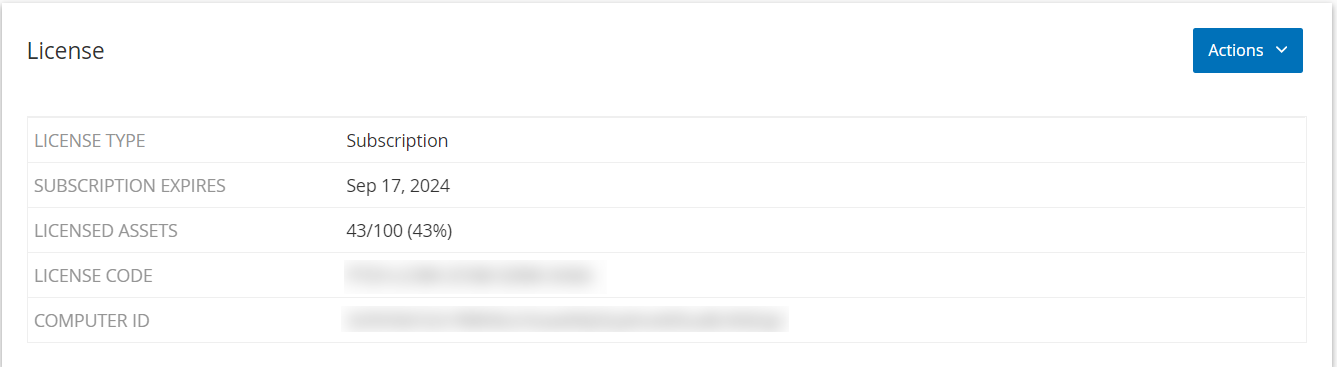
转至“设置”>“系统配置”>“许可证”。
此时会出现“许可证”窗口。
-
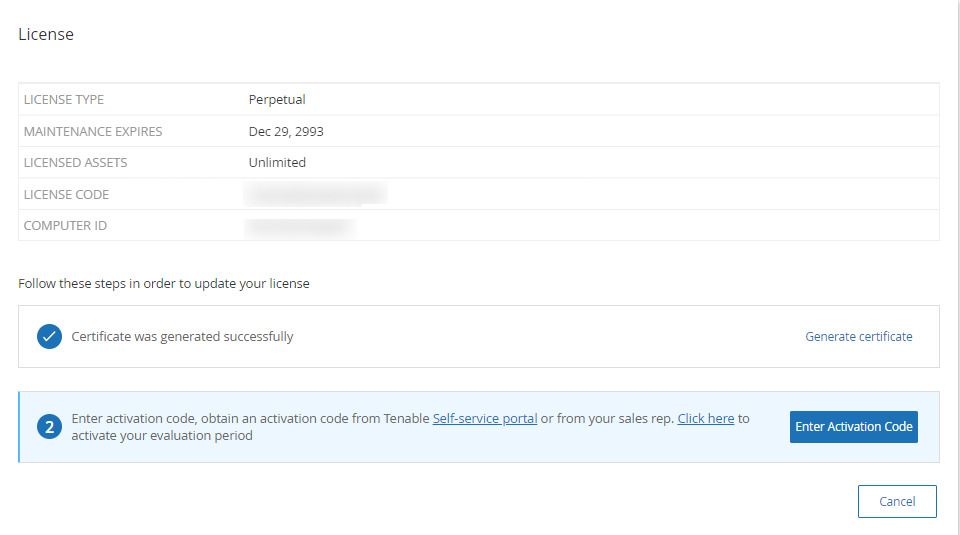
在“操作”菜单中,选择“更新许可证”。
此时会显示“生成证书”和“输入激活代码”步骤。
-
在“(1) 生成激活证书”框中,单击“生成证书”。
此时“生成证书”面板将与激活证书一起显示。

-
单击“将文本复制到剪贴板”,然后单击“完成”。
此时,侧面板会关闭。
-
在“(2) 输入激活代码”框中,单击“自助服务门户”链接。
Tenable One OT Exposure 会将您重定向至“Tenable 帐户管理”门户上的“我的帐户”页面。
注意:如果您处于评估期,请单击第二个链接。请参阅“在离线模式下更新许可证”。 -
编辑 Tenable 帐户管理门户中的站点详细信息:
-
在左侧导航窗格中,单击“产品”。
此时会出现“我的产品”页面。
-
使用 Tenable One OT Exposure 中的 20 位许可证代码搜索您的产品。
此时会出现具有特定许可证代码的 Tenable One OT Exposure 产品。
-
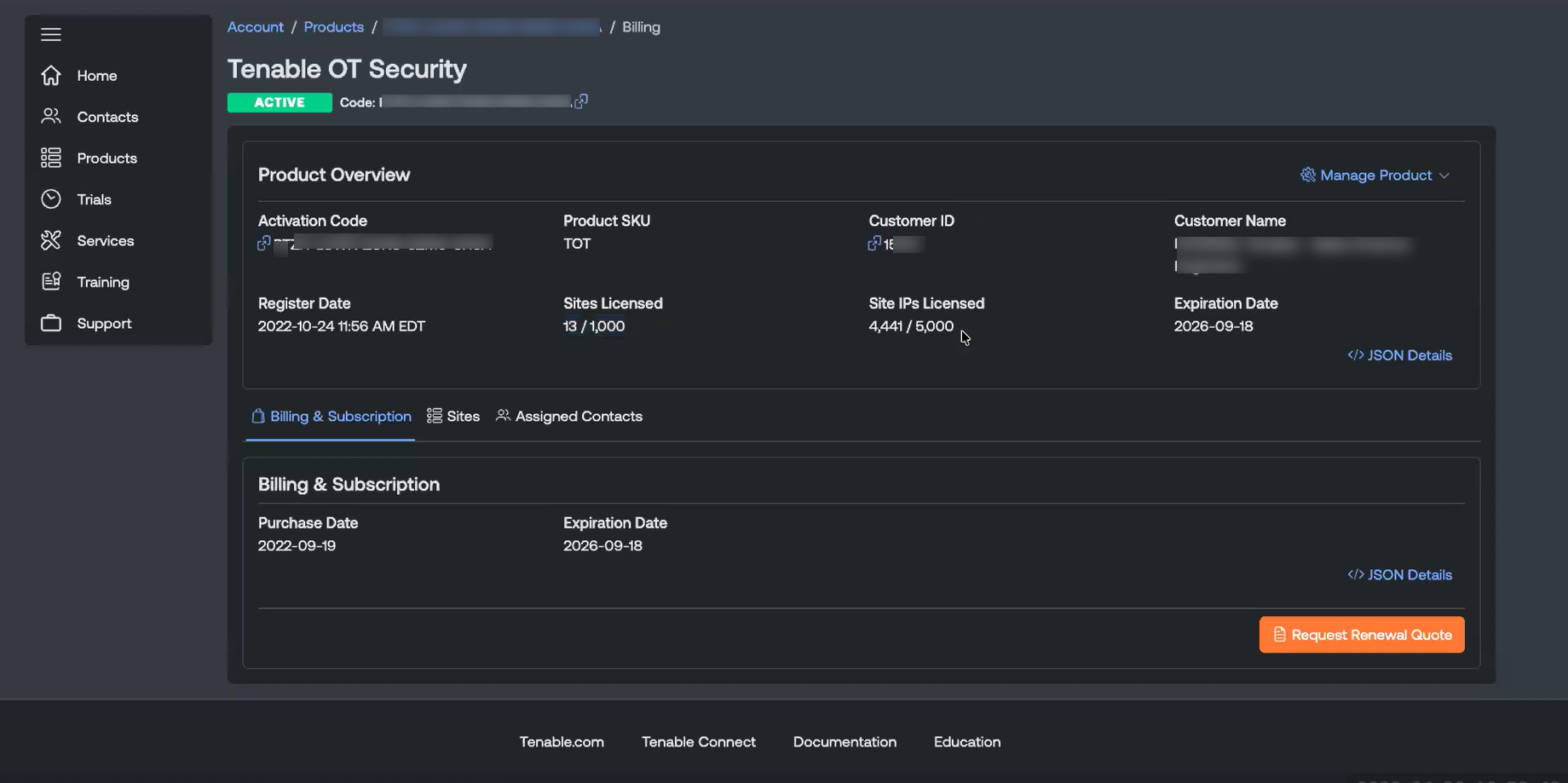
单击许可证代码,查看产品详细信息。
此时会出现 Tenable One OT Exposure 页面,其中包含“产品概述”、“账单和订阅”以及“站点”等详细信息。
-
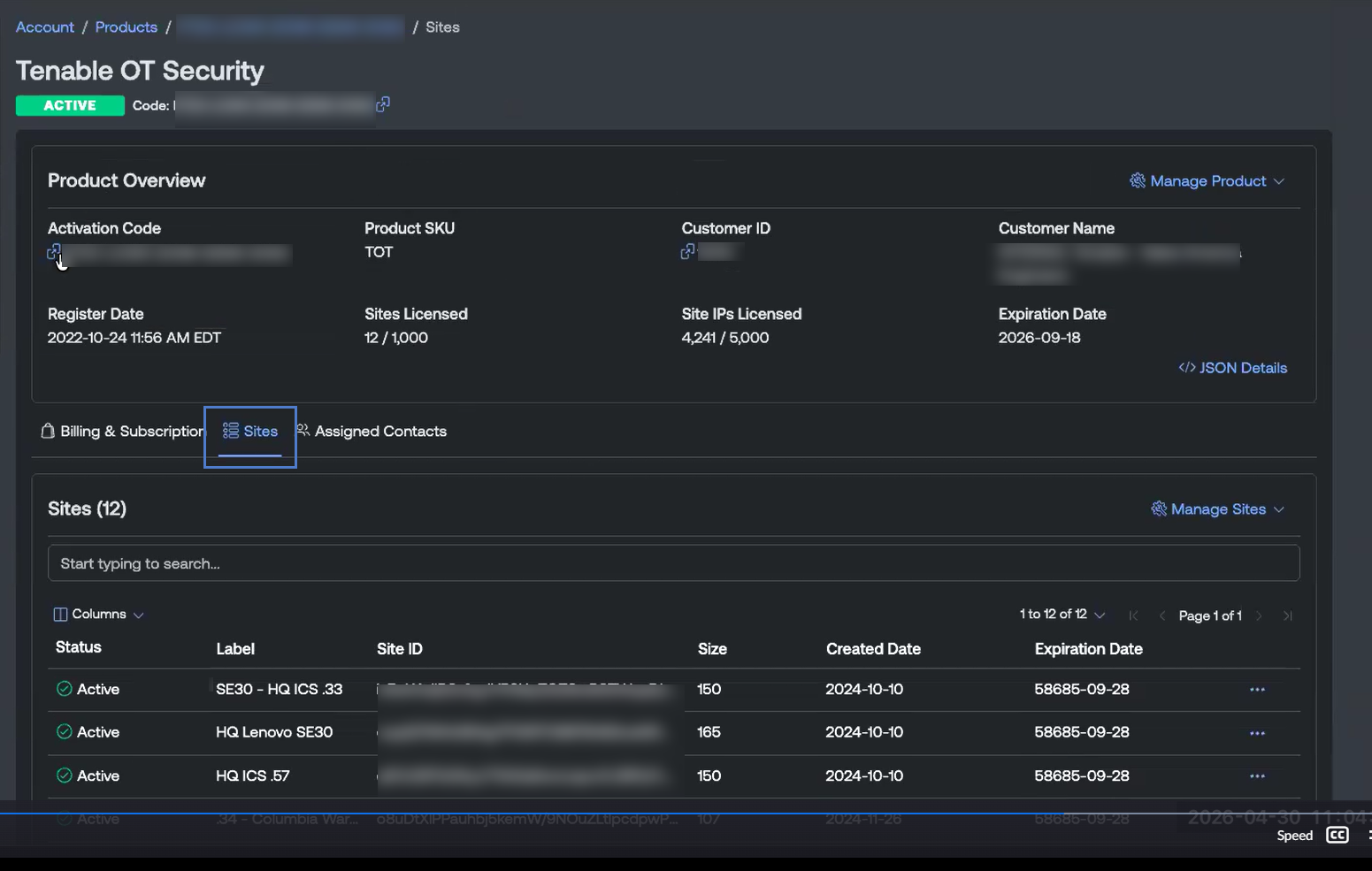
单击“站点”选项卡。
此时会出现“站点”部分。
-
在要编辑的站点所在的行中,单击
 按钮。
按钮。此时会出现菜单。
-
点击“
 编辑网站”。
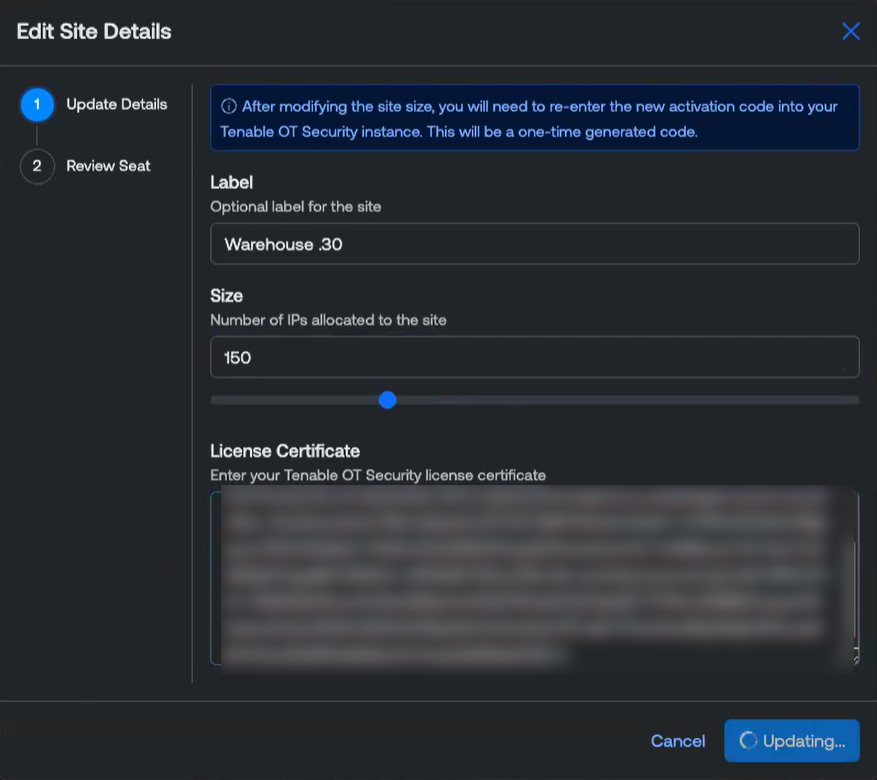
此时会出现“编辑站点详细信息”页面。
-
根据需要调整详细信息。
-
在“激活证书”框中,粘贴您从 Tenable One OT Exposure 的“生成证书”窗口中复制的证书。
-
单击“更新”。
门户网站会显示包含激活代码的对话框。这是一次性生成的代码,必须将其复制到 Tenable One OT Exposure 实例。

-
点击
 按钮,然后点击“确认”。
-
-
导航回 Tenable One OT Exposure 实例。
-
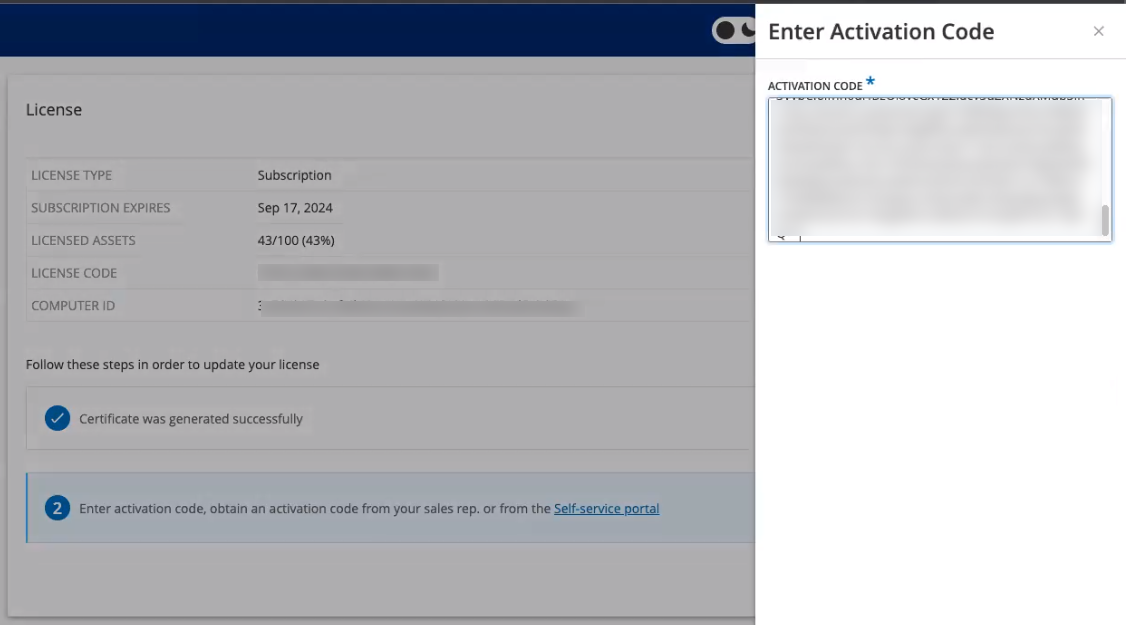
在 (2)“输入激活代码”框中,点击“输入激活代码”。
-
在“激活代码”框中,粘贴您从“Tenable One OT Exposure 帐户管理”网页复制的一次性生成代码。
-
单击“激活”。
Tenable One OT Exposure 会显示系统已成功激活的确认消息,并且“许可证”页面会显示更新后的许可证详细信息。
在离线模式下更新许可证
- 执行“更新许可证”部分中所述的步骤 1 至 4。
-
在“(2) 输入激活代码”框中,单击“自助服务门户”链接。
“离线激活 Tenable One OT Exposure”窗口会在新选项卡中打开。
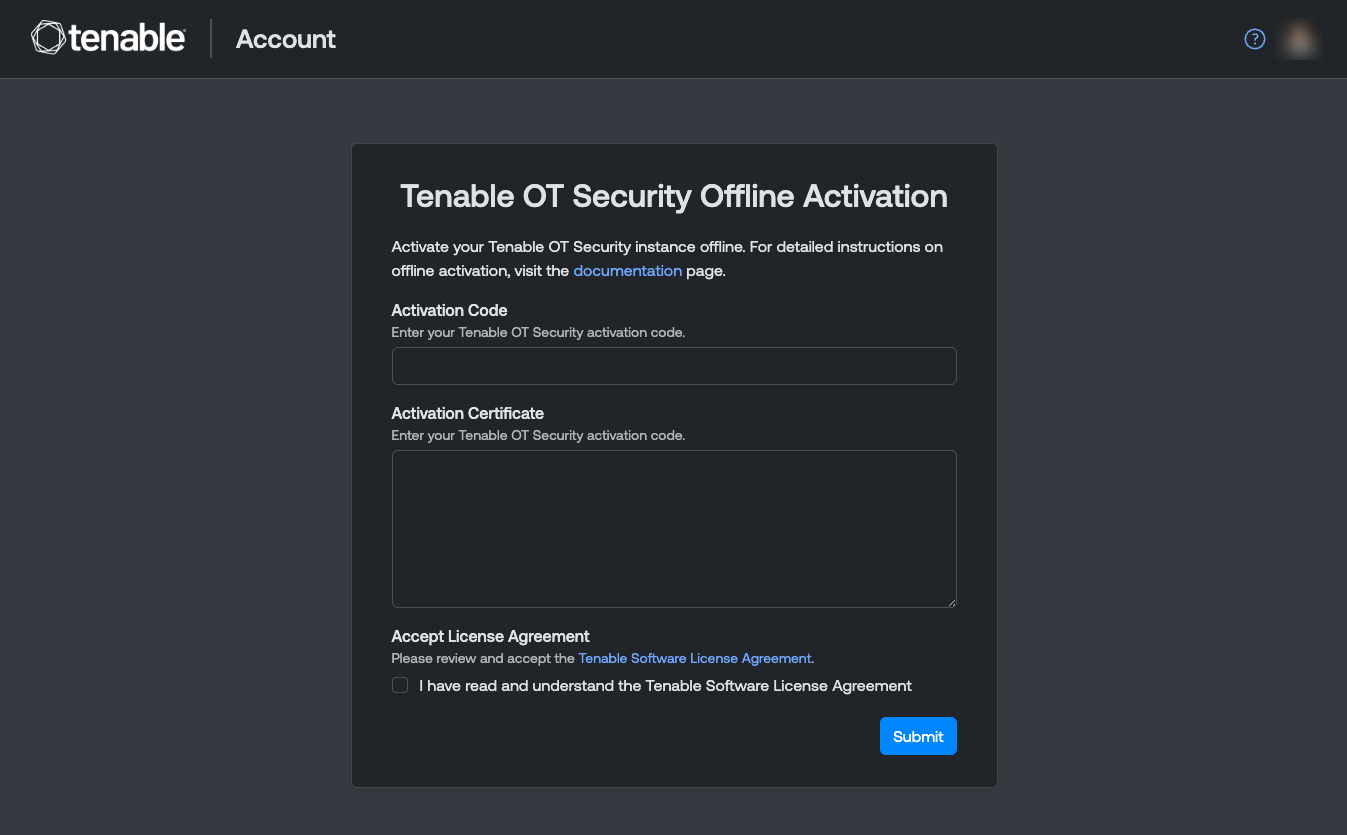 注意:您可以在已连网的设备上输入以下 URL 以访问“离线激活 Tenable One OT Exposure”屏幕:https://account.tenable.com/offline-activation/ot-security。注意:如果您未登录 tenable.com,您可以使用电子邮件地址和密码进行登录。请使用接收许可证代码的电子邮件帐户。如果没有登录凭据,您可以单击“忘记密码”(并按照提示进行操作)或联系 Tenable 客户经理。
 -
在“激活代码”框中,输入 20 个字符的“许可证代码”(可从“许可证”窗口复制粘贴)。
-
在“激活证书”框中,粘贴“激活证书”。
-
单击“我已阅读并理解 Tenable 软件许可证协议”复选框。
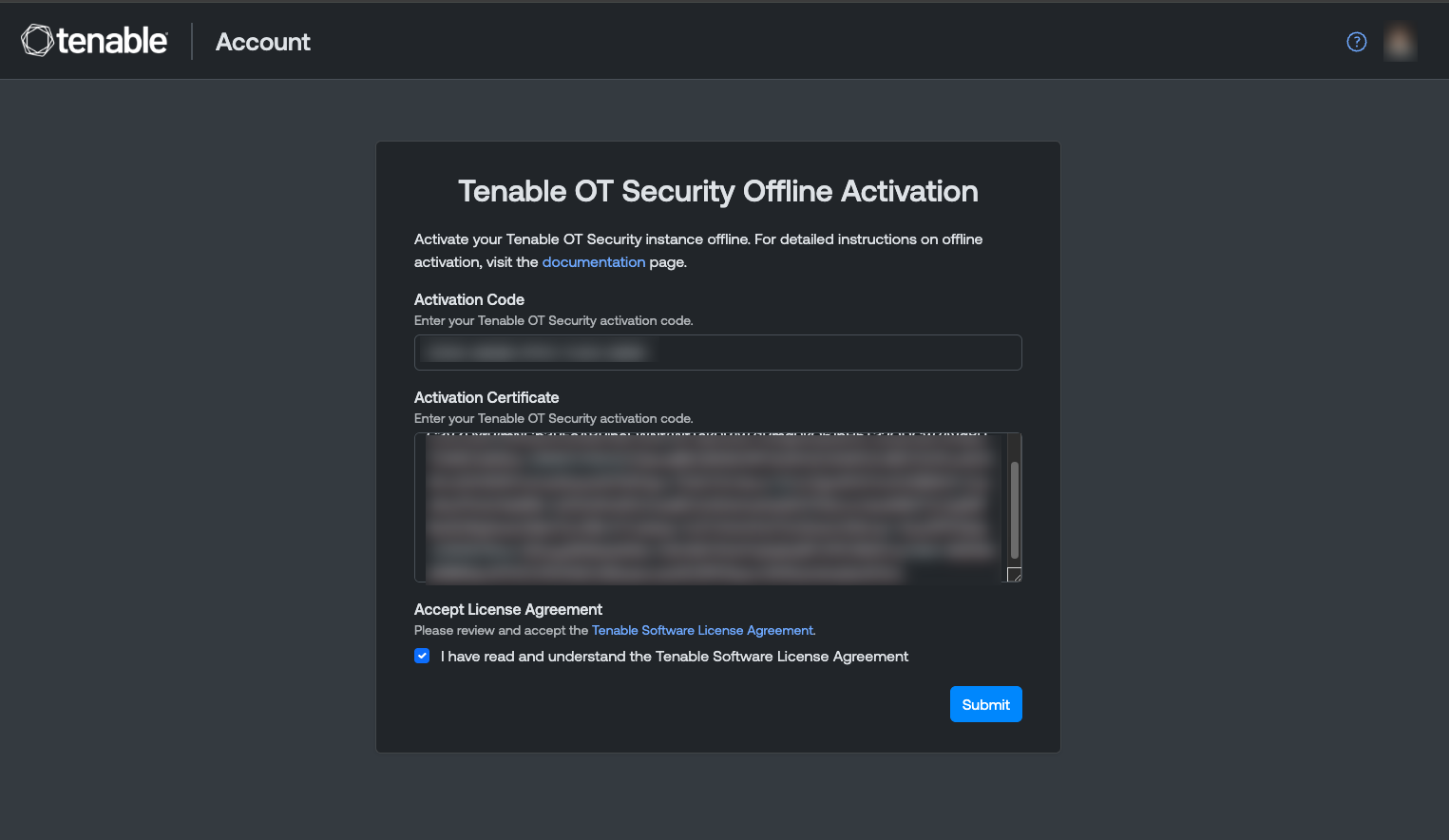 注意:如要查看许可证协议,请单击“Tenable 软件许可证协议”链接。
 -
单击“提交”。
Tenable One OT Exposure 会生成激活代码。
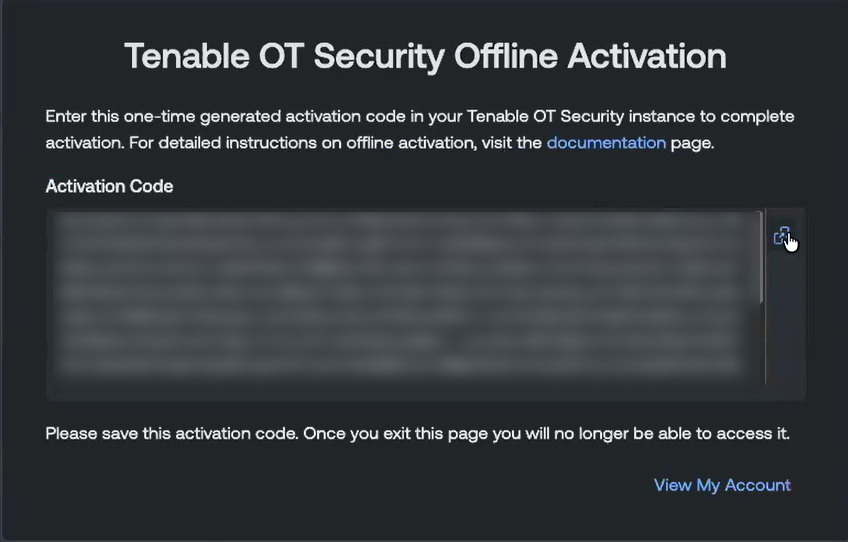
-
要复制激活代码,请单击
按钮。 -
返回 Tenable One OT Exposure 中的“许可证”选项卡,然后单击“输入激活代码”。
此时将出现“输入激活代码”侧面板。
-
在“激活代码”框中,粘贴激活代码,然后单击“激活”。
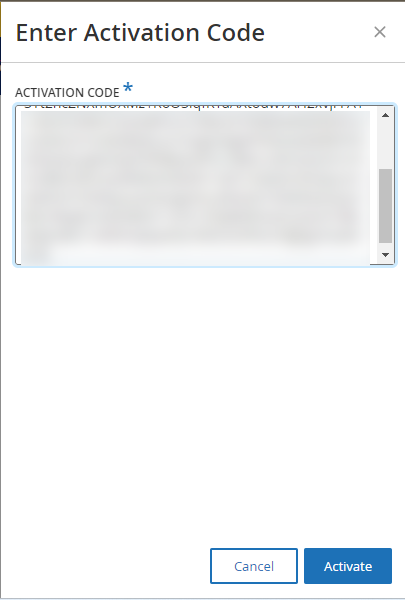
侧面板关闭即表示 Tenable One OT Exposure 已更新许可证。
重新初始化许可证
重新初始化许可证将从系统中删除当前许可证并激活新的许可证,此操作与在系统启动期间激活许可证类似。如果需要重新初始化许可证(即如果您收到新的许可证),请使用以下程序。
开始之前
-
Tenable 客户经理必须已在其系统中颁发新许可证,并提供许可证代码(20 个字符的字母/数字)。
-
需要 Internet 的访问权限。如果 Tenable One OT Exposure 设备无法连接到 Internet,您可通过任何 PC 注册许可证。
若要重新初始化许可证,请执行以下操作:
-
转至“设置”>“系统配置”>“许可证”。
-
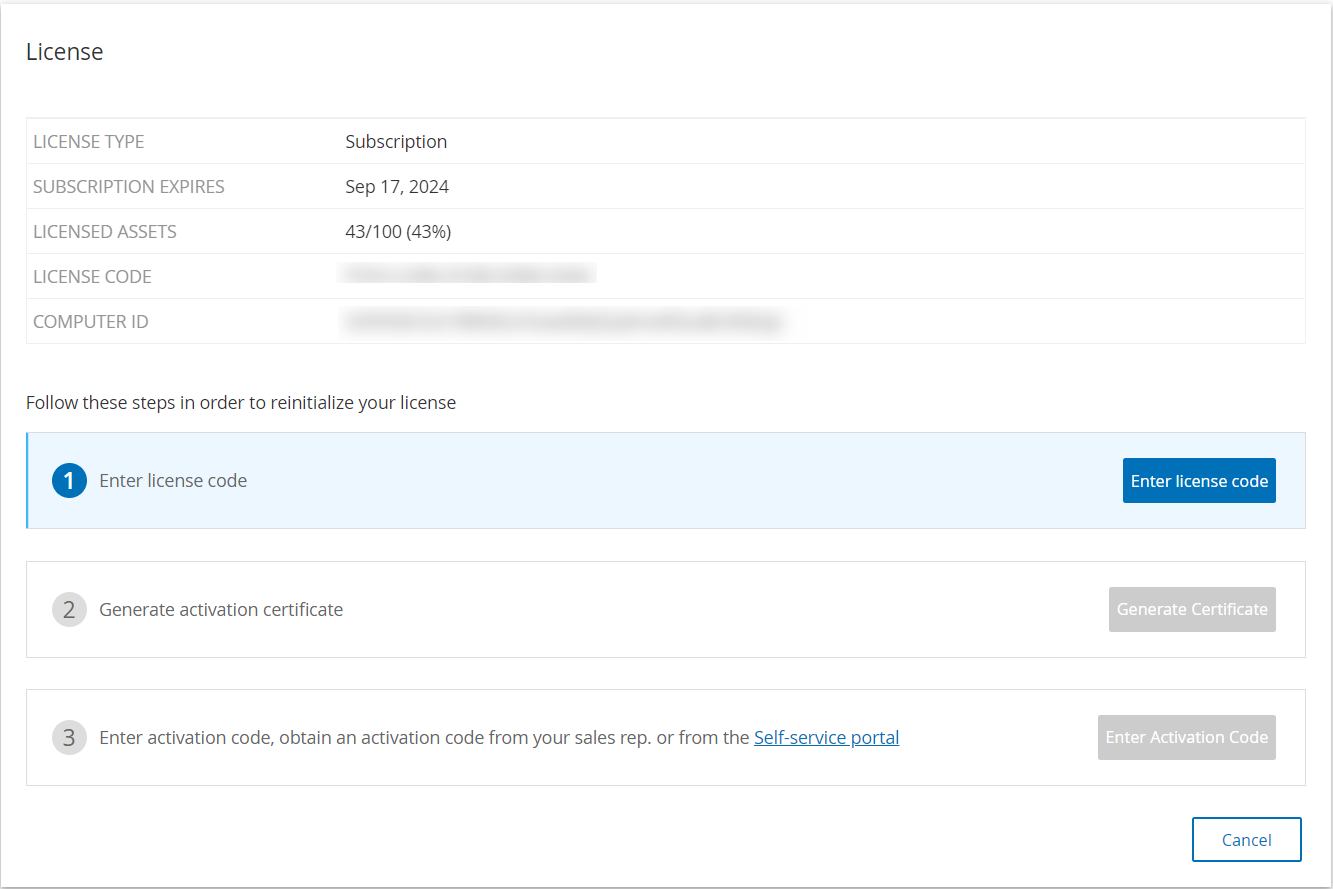
在“操作”菜单中,选择“重新初始化许可证”。
此时会出现“确认”窗口。
-
单击“重新初始化”。
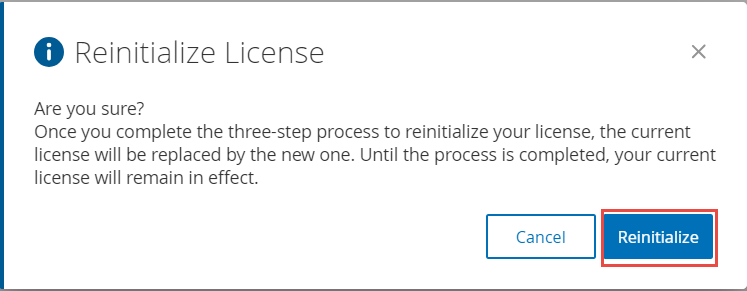
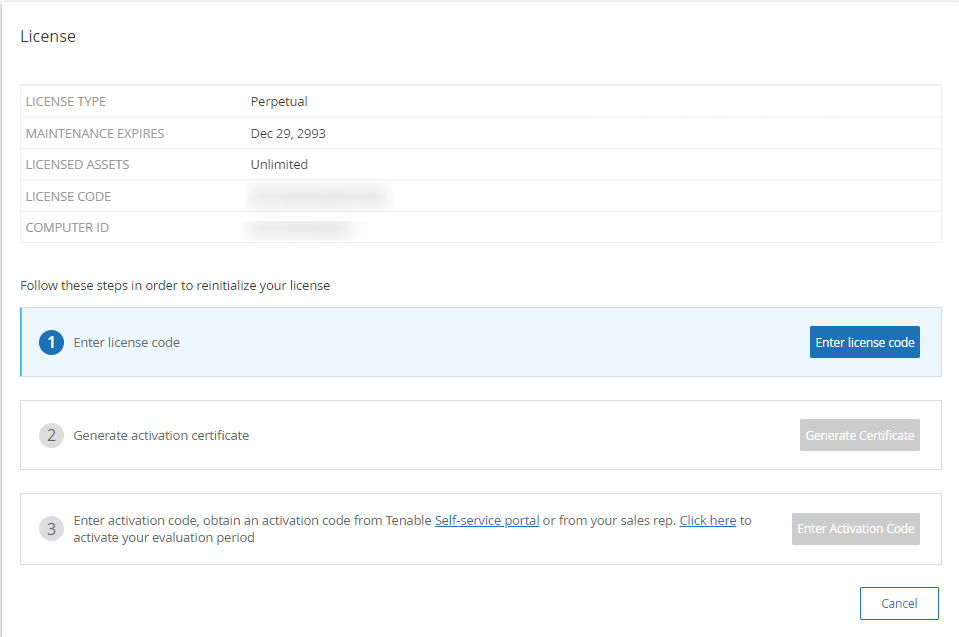
此时会显示“许可证”窗口,其中包含三个重新初始化步骤。
-
按照“激活许可证”部分中的系统启动步骤(步骤 1 至步骤 17)来激活许可证。
提供激活代码后,新的许可证将替换当前的许可证。
配置 Security Center 报告控制台
部署 Tenable One OT Exposure 时,您可以使用 Tenable 帐户管理门户预配 Tenable Security Center 许可证。在门户中,创建报告控制台并下载可用于激活 Tenable Security Center 许可证的许可证密钥。
此程序适用于购买并使用 Tenable One OT Exposure 但希望继续使用 Tenable Security Center 配套许可证(在帐户管理门户中称为“报告控制台”)的 Tenable One 客户。
此程序不适用于独立 Tenable One OT Exposure 客户。
开始之前
确保满足以下要求:
-
您的 Tenable One Foundation 或 Tenable One Advanced 许可证有效。
-
您已激活 ICP。在激活 ICP 之前,无法创建报告控制台的许可证密钥。要激活 ICP,请按照“激活 Tenable One OT Exposure 许可证”部分中的步骤操作。
-
您是帐户的主要联系人,或被指派管理 Tenable One 激活代码的用户。
要配置报告控制台并下载许可证密钥,请执行以下操作:
-
创建报告控制台。
- 在帐户管理门户中,单击“报告控制台”选项卡。
此时会出现“报告控制台”部分。
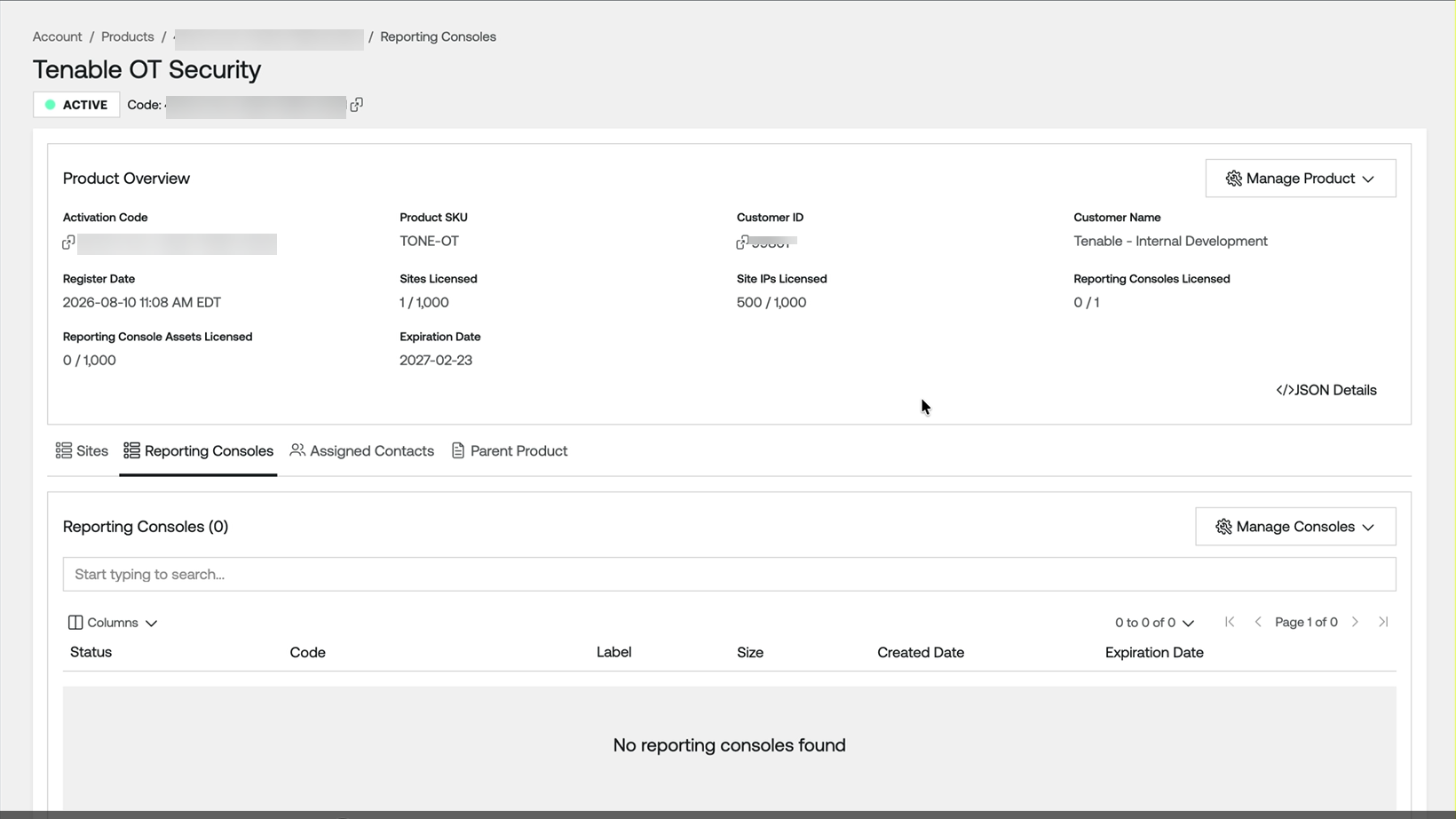
- 在“报告控制台”选项卡的右上角,单击“管理控制台”>“创建控制台”。
此时会出现“创建报告控制台”窗口。
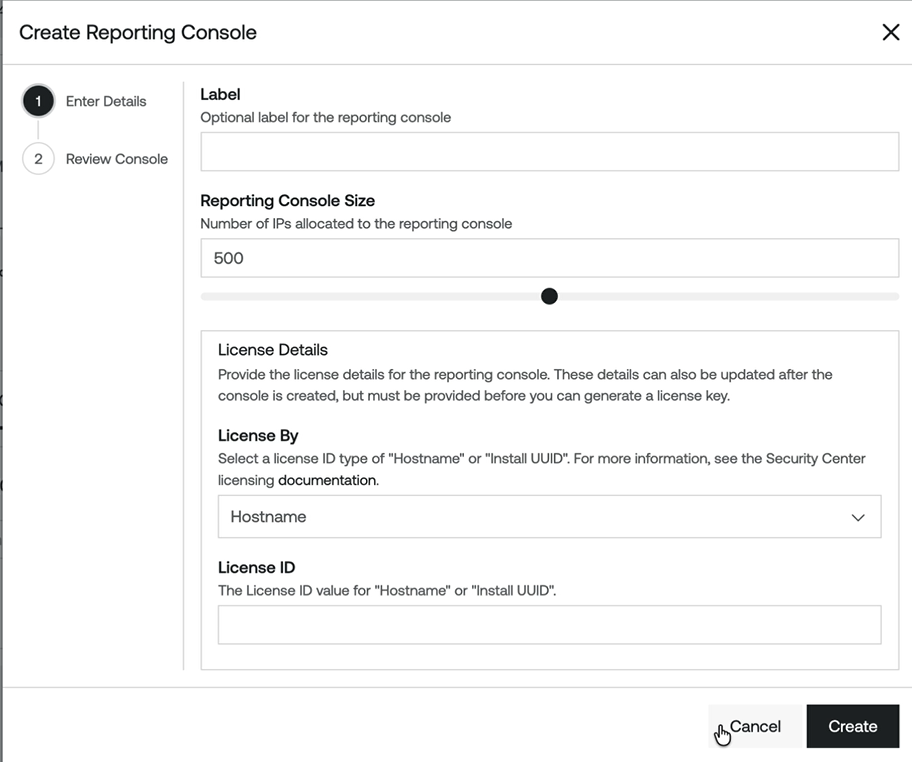
- (可选)在“标签”框中,输入报告控制台的标签。
- 在“报告控制台大小”框中,输入要分配给报告控制台的 IP 地址数。提示:您也可以拖动“报告控制台大小”框下方的滑块来调整已分配 IP 地址的数量。
- 在“许可证依据”下拉列表中,选择许可证 ID 类型:
- 主机名:按服务器的主机名为控制台授权。
- 安装 UUID:按照安装期间生成的安装 UUID 为控制台授权。如果控制台的主机名不稳定(例如采用容器化或云托管部署),请使用此选项。
提示:有关更多信息,请参阅 Tenable Security Center 许可文档。 - 在“许可证 ID”框中,输入与许可证依据选择匹配的主机名或安装 UUID 值。此内容显示在 Tenable 帐户管理门户上控制台的“许可证 ID”列中。注意:您可以在创建期间将“许可证依据”和“许可证 ID”留空,以便稍后从“报告控制台”列表中对其进行配置。但是,您必须同时填充这两个字段,然后才能生成许可证密钥。
- 点击“创建”。
Tenable 帐户管理门户创建报告控制台并在“查看控制台”选项卡中显示激活代码。注意:在 Tenable Security Center 控制台设置期间使用 20 位激活代码后,帐户门户中的报告控制台状态会从“未激活”更改为“已激活”。
- 在帐户管理门户中,单击“报告控制台”选项卡。
-
设置主机名。如果您在创建报告控制台时已设置此步骤,则可以跳过此步骤。
-
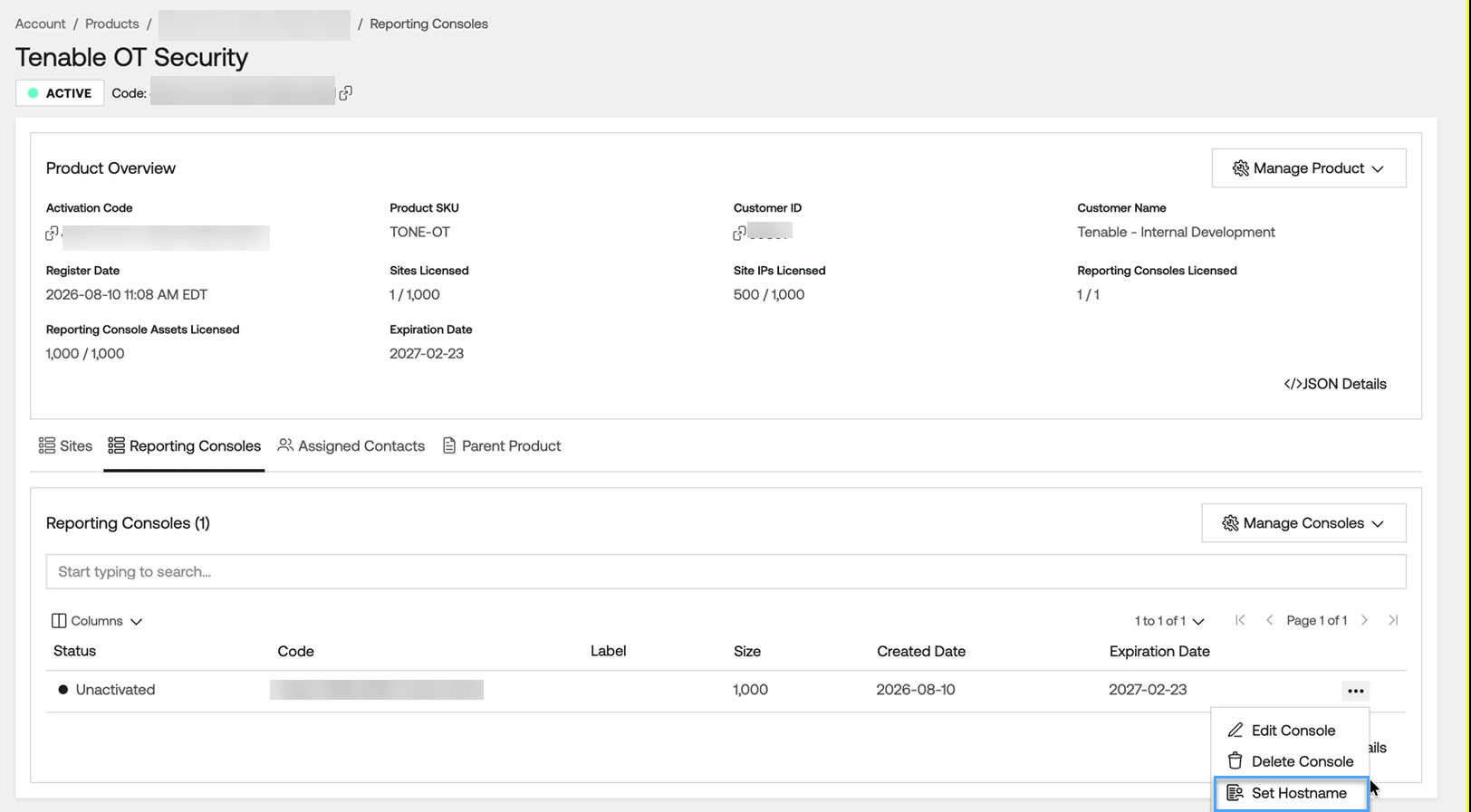
在“报告控制台”列表中,在要更新主机名的控制台所在的行中,单击
按钮。此时会出现菜单。
-
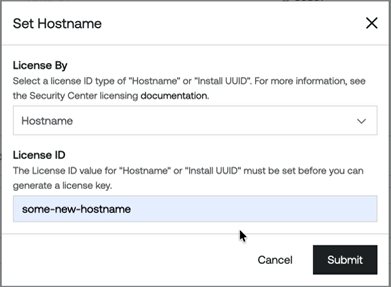
单击“设置主机名”。
此时会出现“设置主机名”窗口。
-
在“许可证 ID”框中,输入主机名或安装 UUID 值。生成许可证密钥需要填写此值。
-
单击“提交”。
Tenable 帐户管理门户会保存您的更改并更新控制台列表中的信息。
-
-
下载许可证密钥。
-
在“报告控制台”列表中,在要激活的控制台所在的行中,单击
按钮。此时会出现菜单。
-
单击
 下载许可证密钥。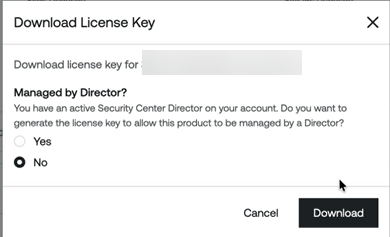
此时会出现确认消息。
-
单击“下载”。
Tenable 帐户管理门户将密钥下载到本地下载文件夹中。您可以在 Tenable Security Center 中使用此许可证密钥激活 Tenable One OT Exposure 的报告控制台。有关更多信息,请参阅“Tenable Security Center 文档”。
-
有关管理报告控制台的更多信息,请参阅《Tenable 帐户管理用户指南》中的“管理报告控制台”。
后续操作