创建 Nessus 插件扫描
Nessus 插件扫描会根据用户定义的插件列表对 CIDR 和 IP 地址列表中指定的资产启动高级 Nessus 扫描。
Tenable One OT Exposure 针对指定 CIDR 内的响应式资产执行扫描。但是,为了保护您的 OT 设备,Tenable One OT Exposure 只会扫描给定范围内(非 PLC)已确认的网络资产。Tenable One OT Exposure 会从扫描中排除端点类型的资产。
从 Tenable One OT Exposure 4.1 版开始,可以使用以下选项创建新的扫描:
-
执行全面测试:此选项允许 Nessus 执行详细的扫描,其中包含可能增加扫描时长但有助于发现深入细节(例如 JAR 文件或已安装的 Python 库)的插件。
-
高详细等级处理:此选项可让扫描提供有关漏洞的额外详细信息,您可利用这些信息排查扫描结果中的问题。此选项还允许 Attack Path 利用 Nessus 扫描连接数据。
-
网络超时(秒):Nessus 在从主机得到响应之前必须等待的最长时间。如果在速度较慢的主机上进行扫描,则可以增加秒数。默认值为 15 秒。
-
每个主机的最大同时检查数量:Nessus 针对主机必须执行的最大检查数量。默认检查数量为 2。
-
每次扫描的最大同时主机数量:Nessus 可同时扫描的最大主机数量。默认主机数量为 10。
用于授权扫描的 Nessus 扫描信息包括以下详细信息:
-
上次成功的扫描
-
上次扫描的时长
-
上次成功的经身份验证的扫描
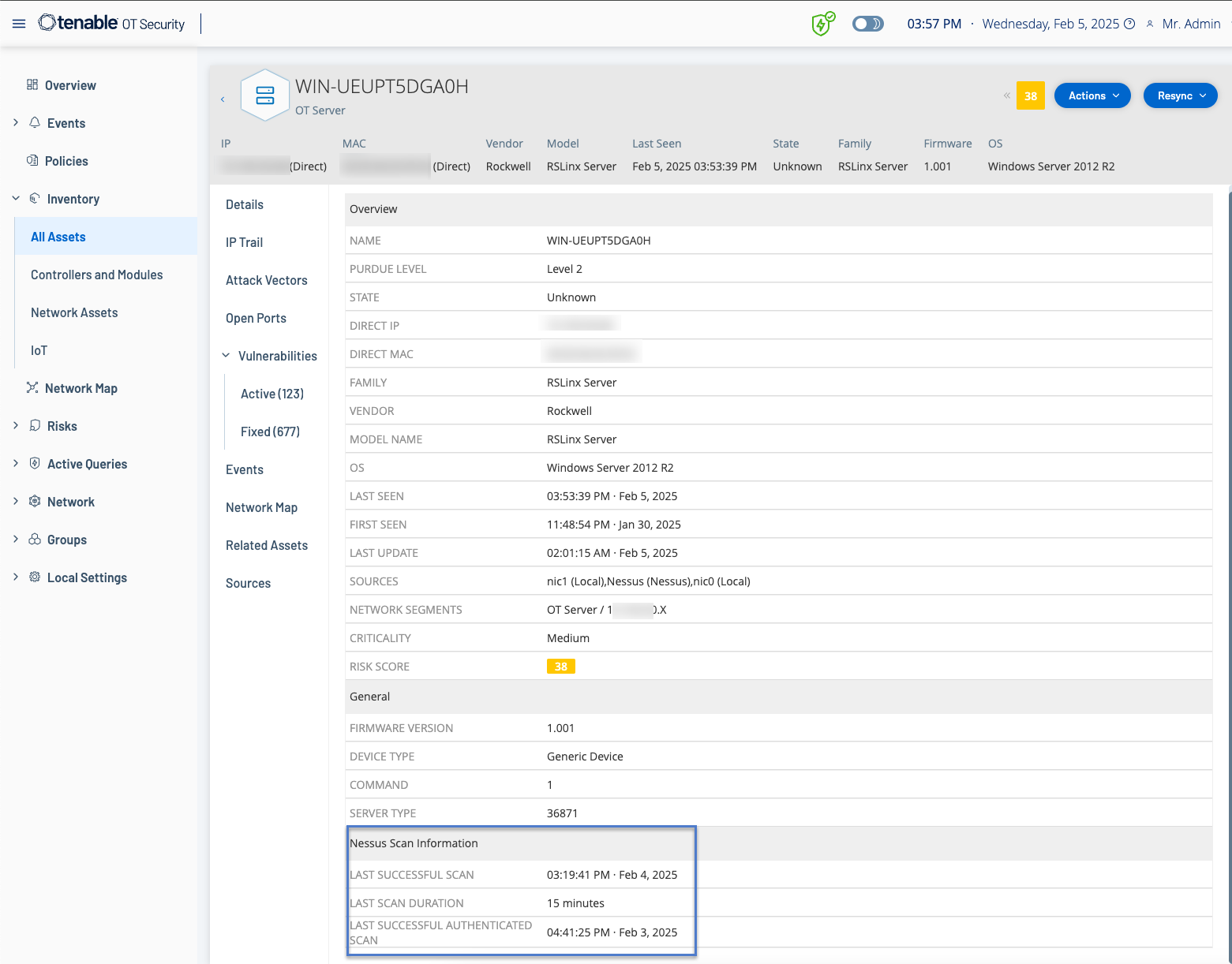
Nessus 扫描信息有助于您:
-
了解已评估和未评估的资产。
-
了解您的资产是否成为授权或无授权扫描的目标。
-
执行扫描和漏洞管理方面的最佳实践。例如,对运行 Windows、Linux 的 IT 类型资产执行漏洞评估扫描。扫描(无论有无授权)有助于评估组织的攻击面在内部和外部暴露的程度。
Tenable One OT Exposure 中的 Nessus 扫描使用与 Tenable Nessus、Tenable Security Center 和 Tenable One Vulnerability Management 中的基本网络扫描相同的策略设置。唯一的差别是 Tenable One OT Exposure 中的性能选项。以下是 Tenable One OT Exposure 中用于 Nessus 扫描的性能选项。这些选项也适用于从“清单”>“所有资产”页面启动的“Nessus 基本扫描”。
-
5 个可同时使用的主机(最多)
-
每台主机可同时执行 2 次检查(最多)
-
15 秒网络读取超时
如要对任何一项资产运行基本的 Nessus 扫描,请参阅“执行特定于资产的 Tenable Nessus 扫描”。
创建 Nessus 插件扫描
若要创建 Nessus 插件扫描,请执行以下操作:
-
转至“主动查询”>“查询管理”。
此时会出现“主动查询管理”页面。
-
转至“数据收集”>“主动查询”。
此时会出现“主动查询管理”页面。
-
单击“Nessus 扫描”选项卡。
此时会出现“Nessus 扫描”页面。
-
单击右上角的“创建扫描”。
此时会显示“创建 Nessus 插件列表扫描”面板。
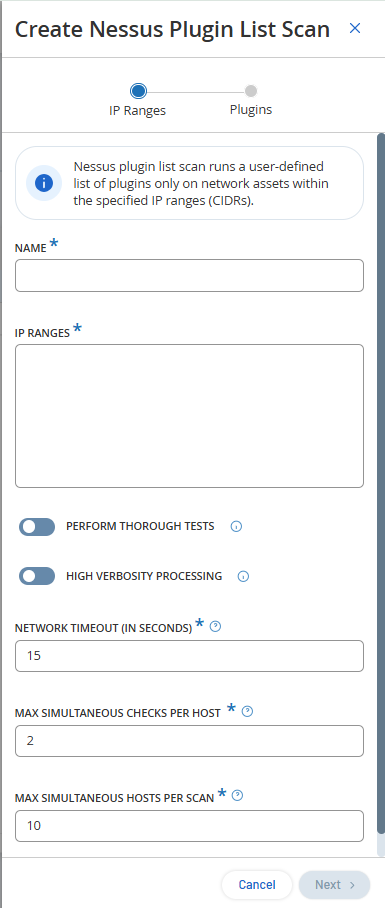
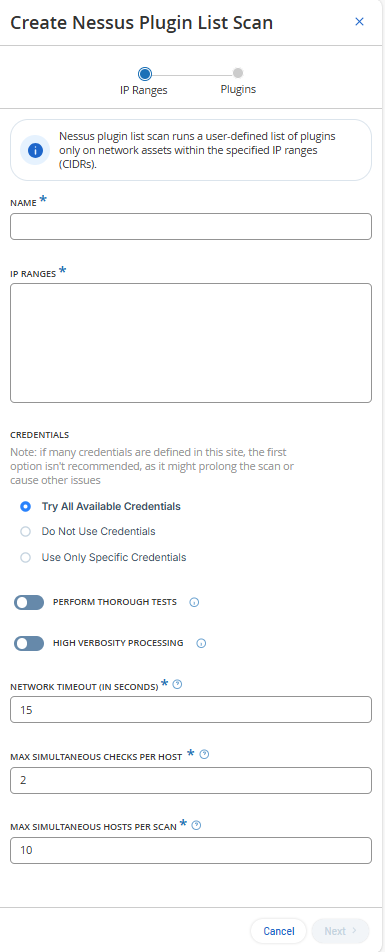 注意:此图显示了用于创建新的 Nessus 扫描的默认值。如果您选择以默认值运行扫描,则扫描使用与之前的扫描相同的配置进行。
 -
在“名称”框中,为 Nessus 扫描输入一个名称。
-
在“IP 范围”框中,为 IP 或 CIDR 输入范围。
-
选择其中一个选项来为 Nessus 扫描分配凭据:
-
不使用凭据:如果您要运行未经身份验证的扫描,请选择此选项。
提示:如果您配置了多个凭据,请跳过此选项,因为选择此选项可能会延长扫描时间。 -
尝试所有可用凭据:如果您希望尝试扫描所有可用凭据,请选择此选项。
-
仅使用特定凭据
-
如果您选择“仅使用特定凭据”,请从 ICP 中定义的所有凭据列表中选择所需凭据。
-
-
-
(可选)单击“全面测试”切换开关,以启用详细扫描。
注意:“全面测试”选项包含可能会增加扫描时长的插件,但启用此选项有助于 Nessus 扫描发现深入细节,例如 JAR 文件或已安装的 Python 库。 -
(可选)单击“更高详细等级”切换开关,以启用扫描并获取关于漏洞的额外详细信息。
注意:启用“更高详细等级”可让扫描提供有关漏洞的额外详细信息,或有助于排查扫描结果中的问题。此选项还允许 Attack Path 利用 Nessus 扫描连接数据。 -
在“网络超时(秒)”框中,输入 Nessus 在从主机得到响应之前必须等待的最长时间。如果在速度较慢的主机上进行扫描,则可以增加秒数。默认超时值为 15 秒。
-
在“每个主机的最大同时检查数量”中,输入 Nessus 针对主机必须执行的最大检查数量。默认检查数量为 2。
-
在“每次扫描的最大同时主机数量”框中。输入 Nessus 可同时扫描的最大主机数量。默认主机数量为 10。
-
单击“下一步”。
此时会出现“插件”窗格。
注意:Tenable One OT Exposure 仅会列出特定于该设备的插件。必须使用最新的许可证才能接收新插件。如需更新许可证,请参阅更新许可证。 -
在“插件系列名称”列中,选择要包含在扫描中的所需插件系列。在右列中,根据需要清除单个插件的复选框。
注意:有关 Tenable Nessus 插件系列的更多信息,请参阅 https://zh-cn.tenable.com/plugins/nessus/families。 -
单击“保存”。
新的 Nessus 扫描会在“Nessus 扫描”页面中显示。
注意:如要编辑或删除现有的 Tenable Nessus 扫描,右键单击所需的扫描行并选择“编辑”或“删除”。
运行 Nessus 插件扫描
若要运行 Nessus 插件扫描,请执行以下操作:
-
在“Nessus 扫描”页面上,执行下列操作之一:
-
右键单击所需的扫描并选择“立即运行”。
-
选择要运行的扫描,然后点击“操作” > “立即运行”。
此时会出现“批准 Nessus 扫描”对话框。
-
-
如果您知道 OT 设备不在扫描范围内 ,请单击“仍然继续”。
对话框关闭,Tenable One OT Exposure 会保存扫描。
-
若要运行扫描,再次右键单击扫描行并选择“立即运行”。
随后会再次出现“批准 Nessus 扫描”对话框。
-
单击“仍然继续”。
Tenable One OT Exposure 现在会运行扫描。您可以根据扫描的当前状态暂停/恢复、停止或终止扫描。