管理 IoT 连接器
借助 Tenable One OT Exposure,您可以通过配置 IoT 连接器引擎并同步来自特定应用程序服务器的资产,将所有受管理的物联网 (IoT) 设备映射到其各自的应用程序服务器上。
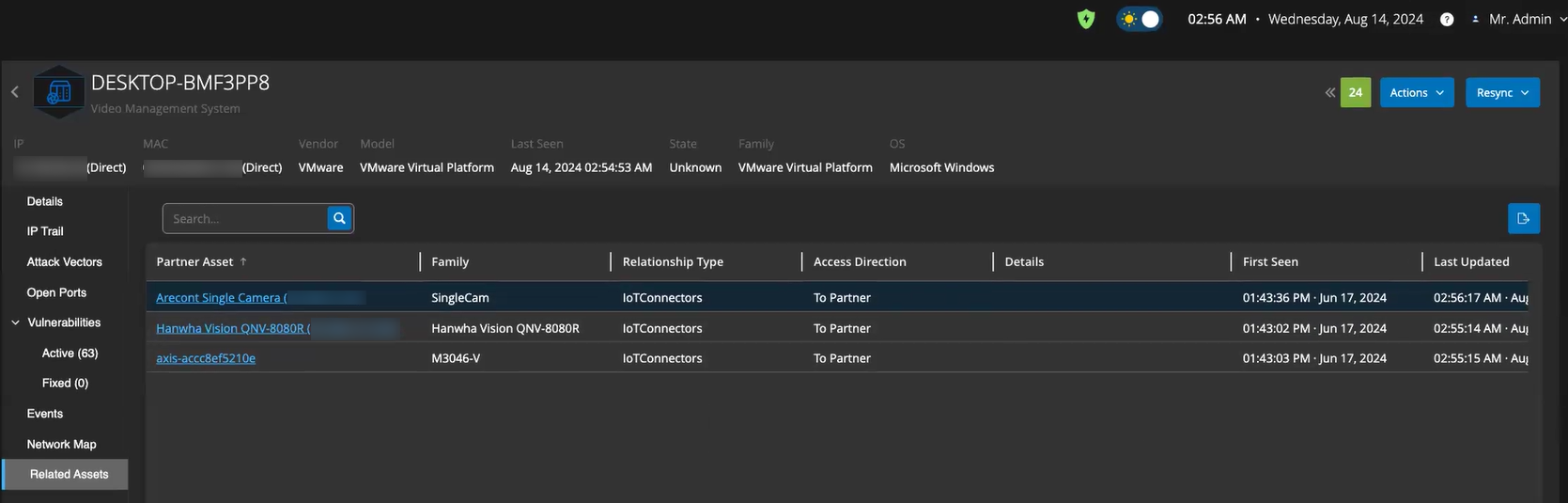
以 IP 摄像头为例,您可以查看管理该摄像头的视频管理系统 (VMS) 服务器。在“Tenable One OT Exposure 清单”页面上,导航到 VMS 应用程序服务器即可在“清单”>“相关资产”页面上查看该服务器管理的所有摄像头。
IoT 连接器代理的要求
| 要求类别 | 最低要求 |
|---|---|
| 操作系统 |
|
| 内存 | 1 GB |
| 磁盘空间 | 1 GB |
| CPU | 至少有 10% 专用 CPU 容量的任何硬件。 |
IoT 连接器引擎
Tenable One OT Exposure 包含可与 IoT/VMS 服务器集成的 IoT 连接器引擎。
此引擎支持两种连接方法:使用远程应用程序 API 服务进行身份验证,或通过代理连接。将应用程序服务器与引擎集成后,Tenable One OT Exposure 会导入所有受管理的设备,如摄像头、门禁系统和火灾报警面板等。
您可以针对 IoT 连接器执行以下任务:
添加 IoT 连接器
-
在左侧导航栏中,转至“本地设置”>“IoT 连接器”。
此时会出现“IoT 连接器”页面。
-
单击右上角的“添加 IoT 连接器”。
此时会出现一个下拉菜单。
-
请选择以下选项之一:
-
 通过代理
通过代理
-
在“连接器名称”框中,输入连接器的名称。
-
在“服务器的 IP 地址”框中,输入要添加的连接器的 IP 地址。
-
单击“保存”。
注意:如果您未在应用程序服务器上安装 Tenable One OT Exposure IoT 连接器代理,连接将失败,并且 Tenable One OT Exposure 会显示错误消息。
-
-
通过远程 API
-
在“连接器类型”部分,选择要添加的 IoT 连接器。
-
单击“下一步”。
此时会出现“连接器详细信息”部分。
-
在“连接器名称”框中,输入连接器的名称。
-
在“IP”框中,输入连接器的 IP 地址。
-
在“端口”框中,输入 Tenable One OT Exposure 可通过该端口进行连接的端口号。默认端口号为 22609。
-
在“用户名”框中,输入用于登录连接器的用户名。
-
在“密码”框中,输入连接器的密码。
-
单击“保存”。
-
连接器会保存在 Tenable One OT Exposure 中,并显示在“IoT 连接器”页面上。

-
查看链接到 IoT 连接器的资产
连接到应用程序服务器后,您便可以查看相关资产或该应用程序服务器管理的服务。
要查看服务器管理的所有设备,请执行以下操作:
-
转至“清单”>“所有资产”。
此时会出现“所有资产”页面。
-
使用“搜索”框搜索应用程序服务器。
所选应用程序服务器页面将会出现,其中包含其管理的设备列表。
测试 IoT 连接
添加 IoT 连接器后,即可测试 Tenable One OT Exposure 是否可以访问该连接器。
-
在“IoT 连接器”表中,执行下列操作之一:
-
在要测试的 IoT 连接器对应的行中,右键单击并选择“测试连接”。
-
选择要测试的 IoT 连接器,然后单击“操作”>“测试连接”。
Tenable One OT Exposure 会运行测试以验证其是否可以访问连接器。
-
编辑 IoT 连接器
-
在“IoT 连接器”表中,执行下列操作之一:
-
在要编辑的 IoT 连接器对应的行中,右键单击并选择“编辑”。
-
选择要编辑的 IoT 连接器,然后单击“操作”>“编辑”。
此时会出现“通过代理/远程 API 编辑 IoT 连接器”面板。
-
-
根据需要修改详细信息。
-
单击“保存”。
Tenable One OT Exposure 会保存对 IoT 连接器的更新。
删除 IoT 连接器
-
在“IoT 连接器”表中,执行下列操作之一:
-
在要删除的 IoT 连接器对应的行中,右键单击并选择“删除”。
-
选择要删除的 IoT 连接器,然后单击“操作”>“删除”。
Tenable One OT Exposure 会删除 IoT 连接器。
注意:在您删除 IoT 连接器后,Tenable One OT Exposure 会从应用程序服务器卸载 IoT 连接器代理。要通过代理连接至同一应用程序服务器,您必须安装 Tenable One OT Exposure IoT 连接器代理。 -