网络
Tenable One OT Exposure 会监控您网络中的所有活动,并在以下页面上显示数据:
-
网络汇总:显示网络活动概览。
-
数据包捕获:显示系统捕获的 PCAP 文件的列表。请参阅“数据包捕获”。
-
对话:显示在网络中检测到的所有对话的列表,其中包含与对话发生时间和所涉资产相关的详细信息。请参阅“对话”
若要访问“网络”页面,请执行以下操作:
-
在左侧导航窗格中,选择“网络”。
此时会出现“网络汇总”页面。
网络汇总
“网络汇总”页面显示汇总网络活动的可视化图表。您可以在此查看特定时间范围内的数据。
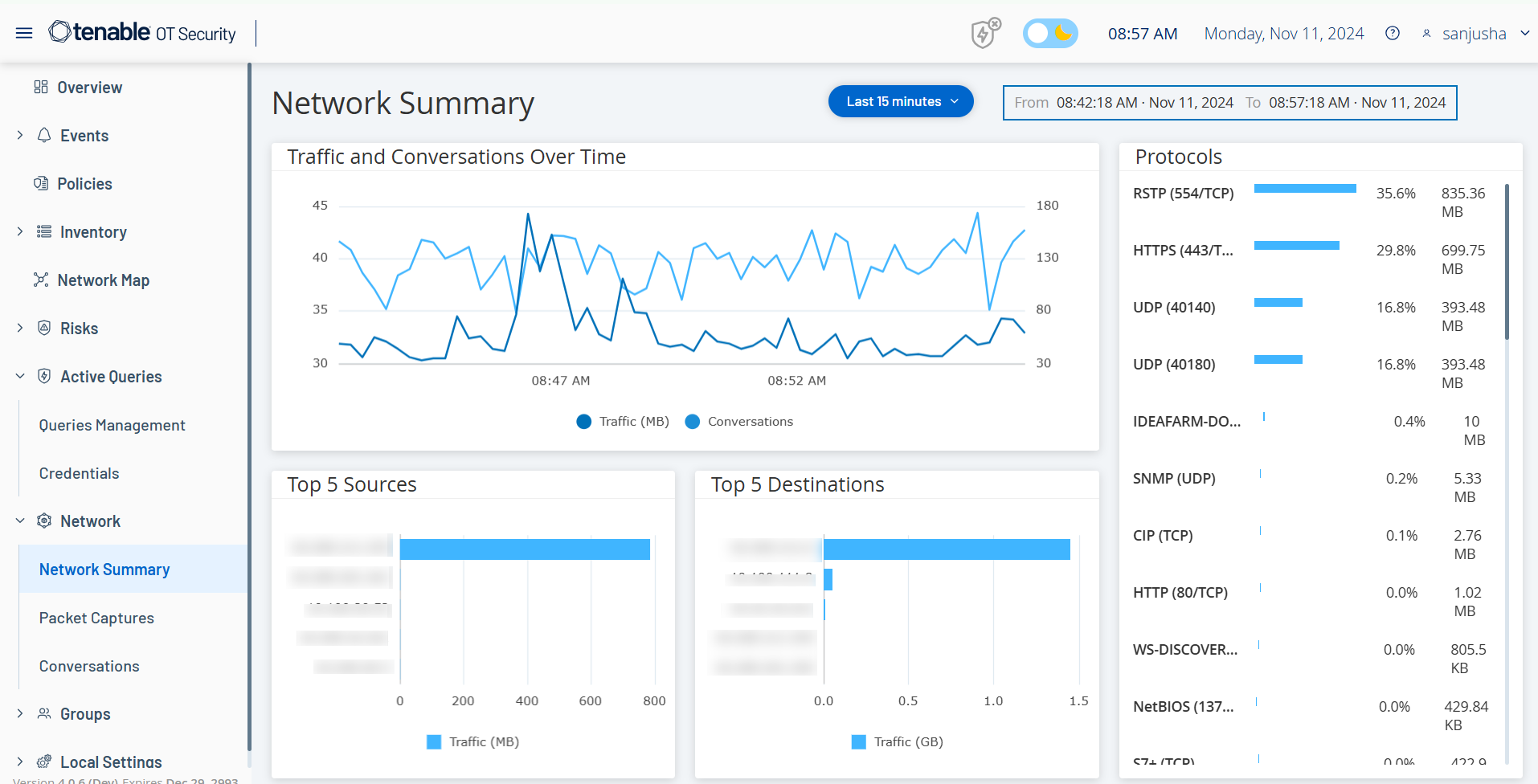
与以下小组件交互可查看更多详细信息。
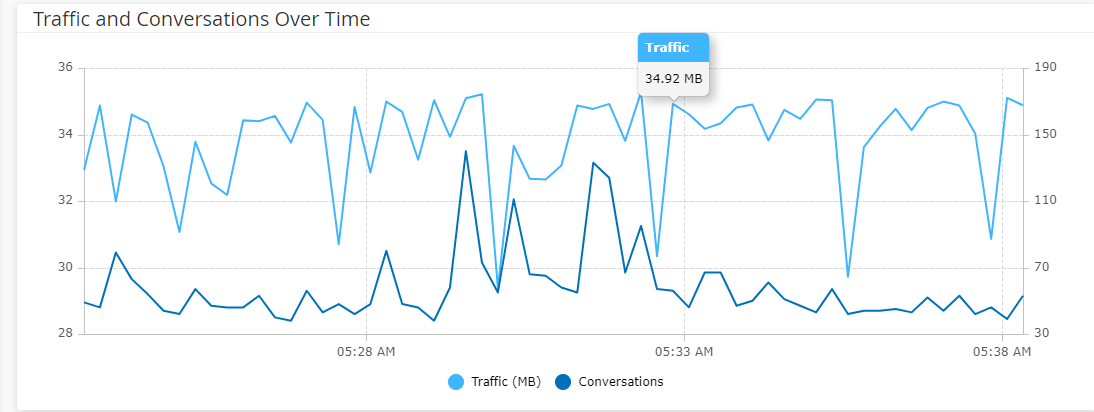
一段时间内的流量和对话
折线图显示了网络中随时间变化的流量(以 KB/MB/GB 为单位)和对话数量。图例键显示在图表的顶部。将鼠标悬停在图表的一个点上,即可查看与该时间段内的流量和对话相关的特定数据。
前 5 个来源
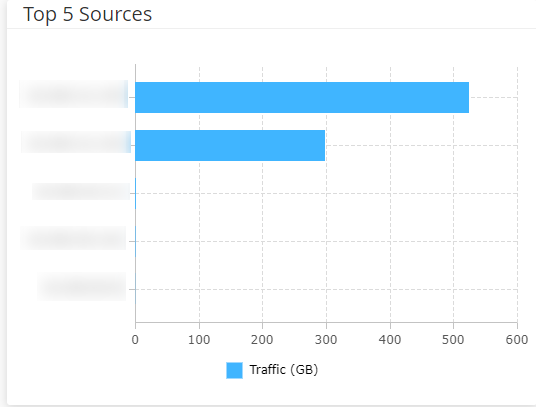
“前 5 个来源”小组件显示在特定时间范围内,通过网络发送通信的前 5 个资产中,每个资产的对话数量和流量。您可以根据其 IP 地址识别源资产。将鼠标悬停在条形图上,即可查看从该资产发送的对话数量和流量。
前 5 个目标
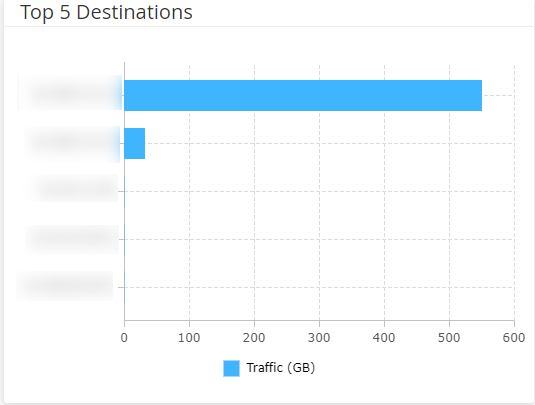
“前 5 个目标”小组件显示在特定时间范围内,通过网络收到通信的前 5 个资产中,每个资产的对话数量和流量。您可以根据其 IP 地址识别目标资产。将鼠标悬停在条形图上,即可查看该资产收到的对话数量和流量。
协议
“协议”小组件显示在特定时间范围内,有关网络内部通信中各种协议的使用情况的数据。

协议按最常用(在顶部)到最不使用(在底部)的顺序排列。每个协议都显示以下信息:
-
带有使用率的条形图,其中完整填充的条形表示最高使用率,而部分填充的条形则表示相对于最高使用协议的使用程度。
-
使用百分比。
-
通信总量。
设定时间范围
“网络汇总”页面上显示的数据代表特定时间范围内发生的网络活动。标题栏显示针对当前数据显示的时间范围。默认时间范围设置为“过去 15 分钟”。标题栏还会显示时间范围的“开始”和“结束”时间。
若要设定时间范围,请执行以下操作:
在标题栏中,单击时间范围下拉菜单。默认时间范围设置为“过去 15 分钟”。
下拉框中列出了可用的选项。
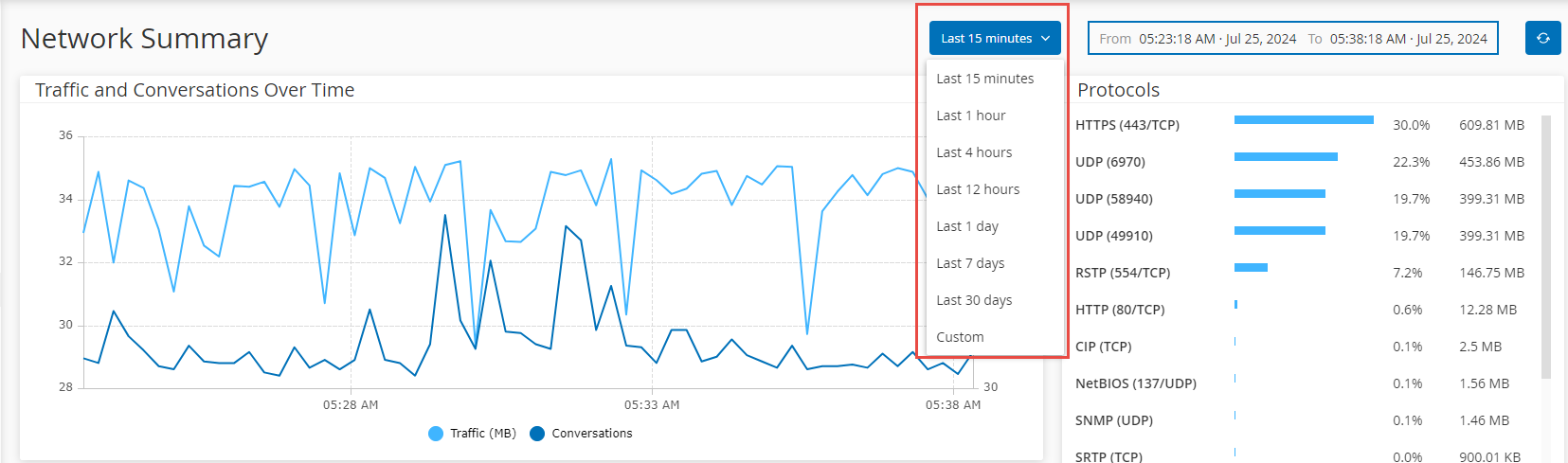
使用下列方法之一选择时间范围:
-
单击所需范围以选择预设时间范围。选项包括“过去 15 分钟”、“过去 1 小时”、“过去 4 小时”、“过去 12 小时”、“过去一天”、“过去 7 天”或“过去 30 天”。
-
若要设置自定义时间范围,请执行以下操作:
-
单击“自定义”。
此时会出现“自定义范围”窗口。
-
填写“开始日期”、“开始时间”、“结束日期”和“结束时间”。
-
单击“应用”。
设置时间范围后,标题栏会在所选时间范围旁显示开始日期/时间和结束日期/时间。Tenable One OT Exposure 会刷新页面以显示所选时间范围内的数据。