创建 Nessus 插件扫描
Nessus 插件扫描会根据用户定义的插件列表对 CIDR 和 IP 地址列表中指定的资产启动高级 Nessus 扫描。
Tenable One OT Exposure 针对指定 CIDR 内的响应式资产执行扫描。但是,为了保护您的 OT 设备,Tenable One OT Exposure 只会扫描给定范围内(非 PLC)已确认的网络资产。Tenable One OT Exposure 会从扫描中排除端点类型的资产。
Tenable One OT Exposure 中的 Nessus 扫描使用与 Tenable Nessus、Tenable Security Center 和 Tenable One Vulnerability Management 中的基本网络扫描相同的策略设置。唯一的差别是 Tenable One OT Exposure 中的性能选项。以下是 Tenable One OT Exposure 中用于 Nessus 扫描的性能选项。这些选项也适用于从“清单”>“所有资产”页面启动的“Nessus 基本扫描”。
-
5 个可同时使用的主机(最多)
-
每台主机可同时执行 2 次检查(最多)
-
15 秒网络读取超时
如要对任何一项资产运行基本的 Nessus 扫描,请参阅“执行特定于资产的 Tenable Nessus 扫描”。
创建 Nessus 插件扫描
若要创建 Nessus 插件扫描,请执行以下操作:
-
转至“主动查询”>“查询管理”。
此时会出现“主动查询管理”页面。
-
转至“数据收集”>“主动查询”。
此时会出现“主动查询管理”页面。
-
单击“Nessus 扫描”选项卡。
此时会出现“Nessus 扫描”页面。
-
单击右上角的“创建扫描”。
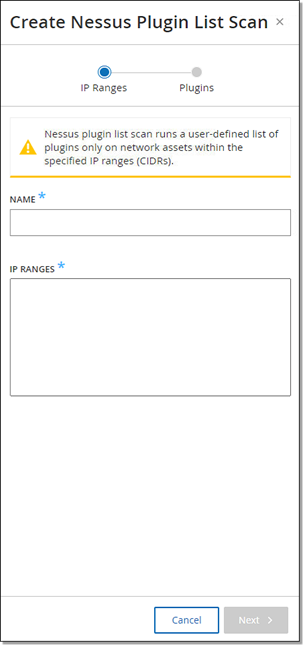
此时会显示“创建 Nessus 插件列表扫描”面板。
-
在“名称”框中,为 Nessus 扫描输入一个名称。
-
在“IP 范围”框中,为 IP 或 CIDR 输入范围。
-
单击“下一步”。
此时会出现“插件”窗格。
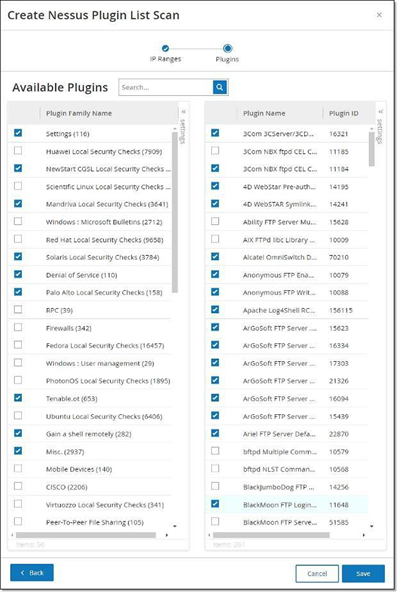 注意:Tenable One OT Exposure 仅会列出特定于该设备的插件。必须使用最新的许可证才能接收新插件。如需更新许可证,请参阅更新许可证。
 -
在“插件系列名称”列中,选择要包含在扫描中的所需插件系列。在右列中,根据需要清除单个插件的复选框。
注意:有关 Tenable Nessus 插件系列的更多信息,请参阅 https://zh-cn.tenable.com/plugins/nessus/families。 -
单击“保存”。
新的 Nessus 扫描会在“Nessus 扫描”页面中显示。
注意:如要编辑或删除现有的 Tenable Nessus 扫描,右键单击所需的扫描行并选择“编辑”或“删除”。
运行 Nessus 插件扫描
若要运行 Nessus 插件扫描,请执行以下操作:
-
在“Nessus 扫描”页面上,执行下列操作之一:
-
右键单击所需的扫描并选择“立即运行”。
-
选择要运行的扫描,然后点击“操作” > “立即运行”。
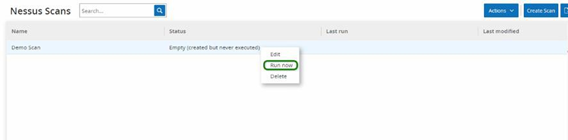
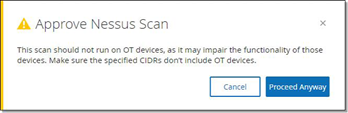
此时会出现“批准 Nessus 扫描”对话框。
-
-
如果您知道 OT 设备不在扫描范围内 ,请单击“仍然继续”。
对话框关闭,Tenable One OT Exposure 会保存扫描。
-
若要运行扫描,再次右键单击扫描行并选择“立即运行”。
随后会再次出现“批准 Nessus 扫描”对话框。
-
单击“仍然继续”。
Tenable One OT Exposure 现在会运行扫描。您可以根据扫描的当前状态暂停/恢复、停止或终止扫描。